
Ao
Elegant Microsoft To-Do desktop app
Beschreibung
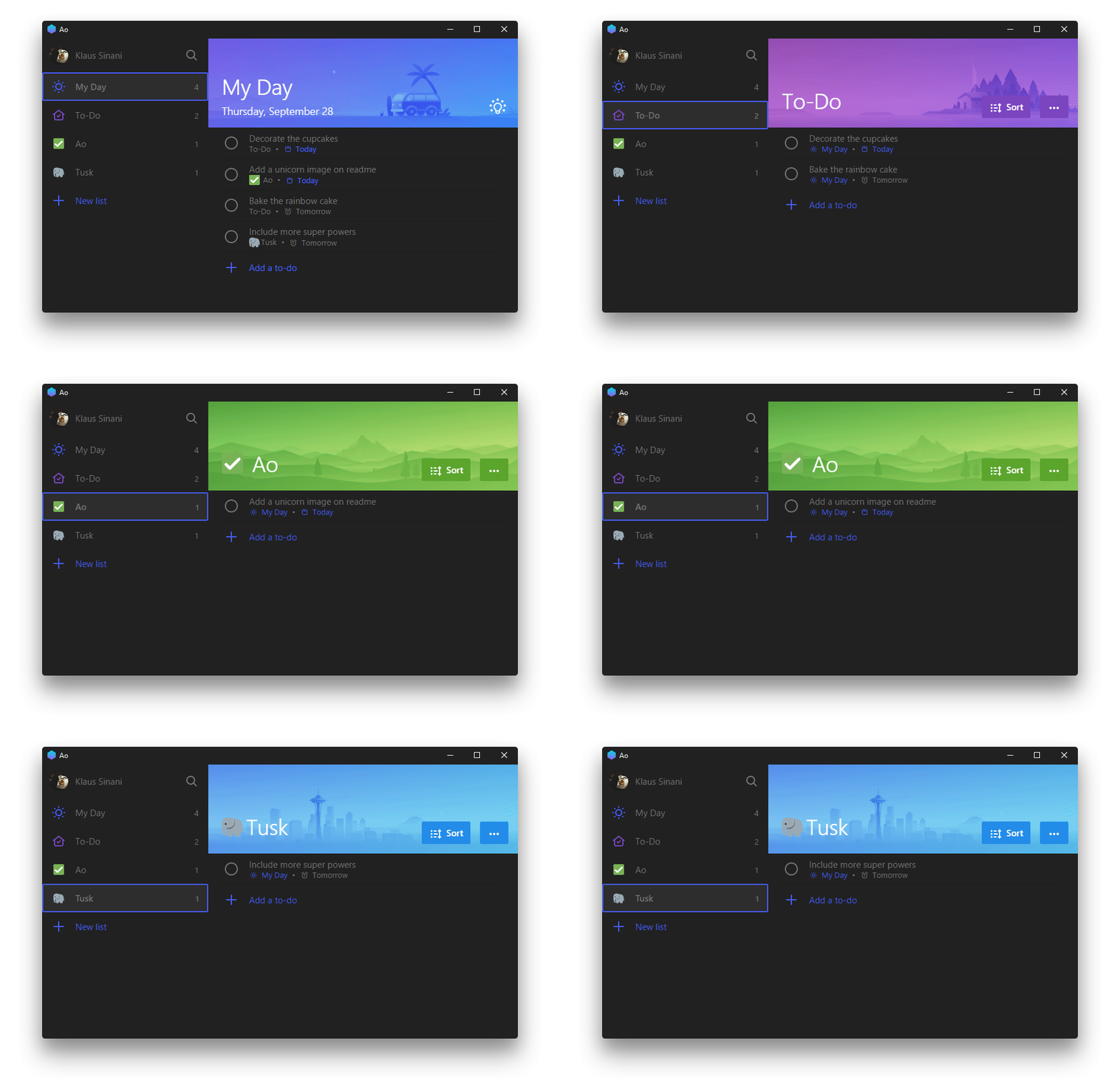
Ao ist eine inoffizielle, funktionsreiche, Open Source, community-getriebene, kostenfreie Microsoft To-Do App und wird bereits in mehr als 120 Ländern genutzt.
Schau in den Leitlinien vorbei und lerne mehr darüber, wie du dieses Dokument in weitere Sprachen übersetzen kannst.
Weitere Desktop Apps findest du hier.
Highlights
- Themen in Dark, Light, Sepia & Vibrant
- Kompaktmodus & “Auto-Night Modus”
- Lokale & globale Tastatur Shortcuts
- Eigene Shortcurts
- Listennavigation
- Skalierbare Oberfläche
- Automatische Updates ✔️
- Unterstützung von mehreren Plattformen
- Tiefe Einbettung ins Betriebssystem
✔️ derzeit nur unter Windows & Linux
Übersicht
- Beschreibung
- Highlights
- Installation
- Funktionen
- Tastatur Shortcuts
- Entwicklung
- Ähnliche Apps
- Team
- Disclaimer
- Lizenz
Installation
Github Releases
Auf der Github Releases Seite findest du Installationsdateien für dein Betriebssystem.
Homebrew
Mit macOS und Homebrew Cask kannst du dir Ao über das Terminal installieren: brew cask install ao
Snap
Unter Ubuntu Linux kannst du mit Snap die App installieren: snap install ao
AUR
Unter Arch Linux kannst du mit AUR die App installieren: yaourt ao
Hinweis
Die Version unter AUR kann unter umständen nicht die aktuellste Version sein. Nutze dann bitte den direkten Download von der Github Releases Seite.
Funktionen
Vibrant Theme
Drücke Cmd Alt U / Cmd Alt J um das Dark oder das Light Vibrant Theme zu aktivieren.


Bitte beachte, dass das Theme nur unter macOS verfügbar ist.

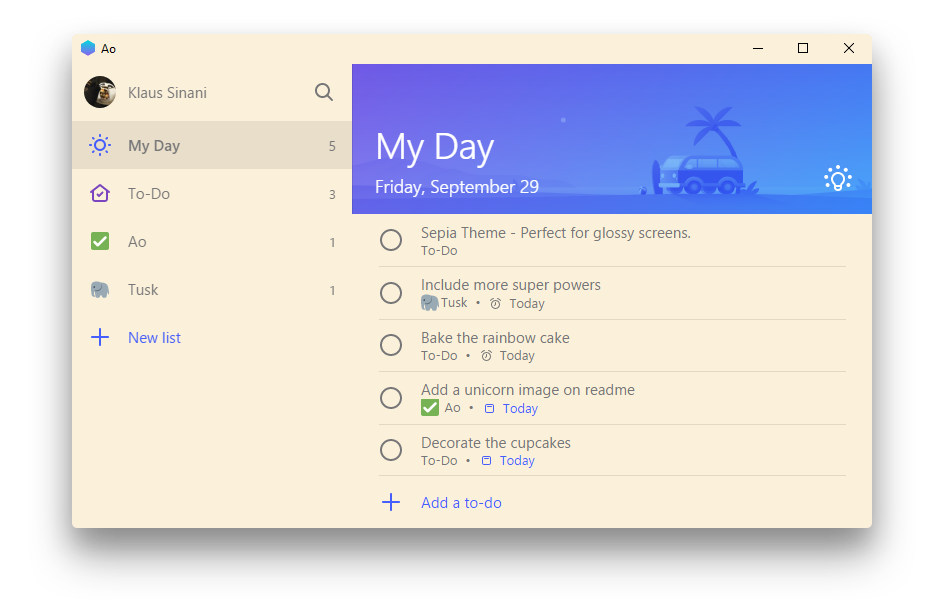
Sepia Theme
Perfekt für spiegelnde Bildschirme. Aktiviere das Sepia Theme per Cmd/Ctrl G
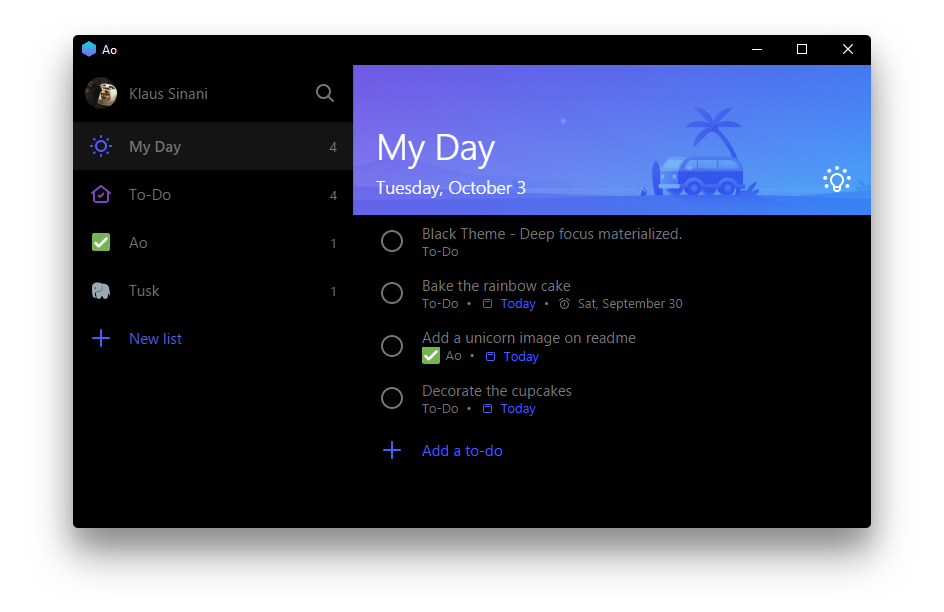
Black Theme
Steigere deine Produktivität und aktiviere das Theme mit mit Cmd/Ctrl W
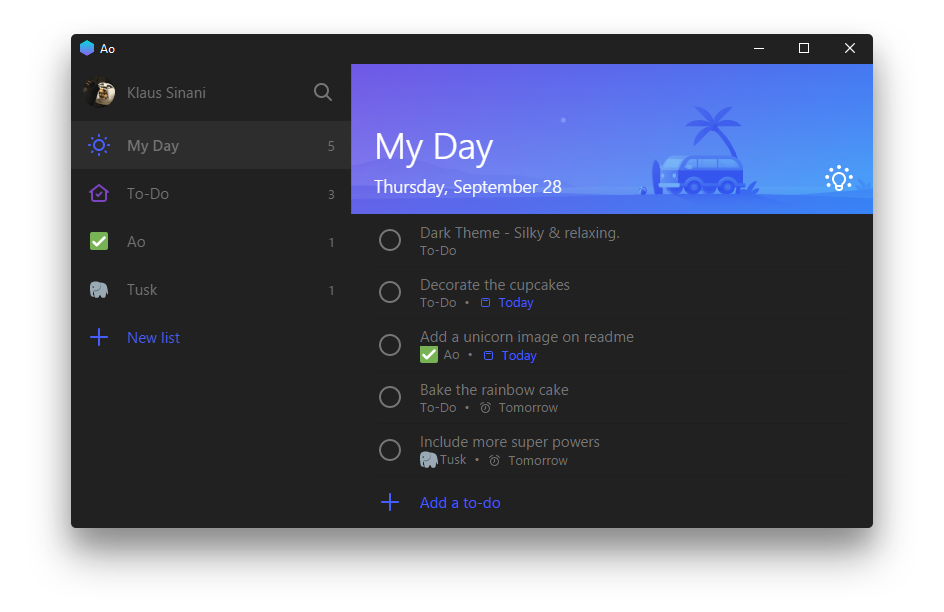
Dark Theme
Dunkel, aber nicht zu dunkel. Mache es zu deinem Theme Cmd/Ctrl H
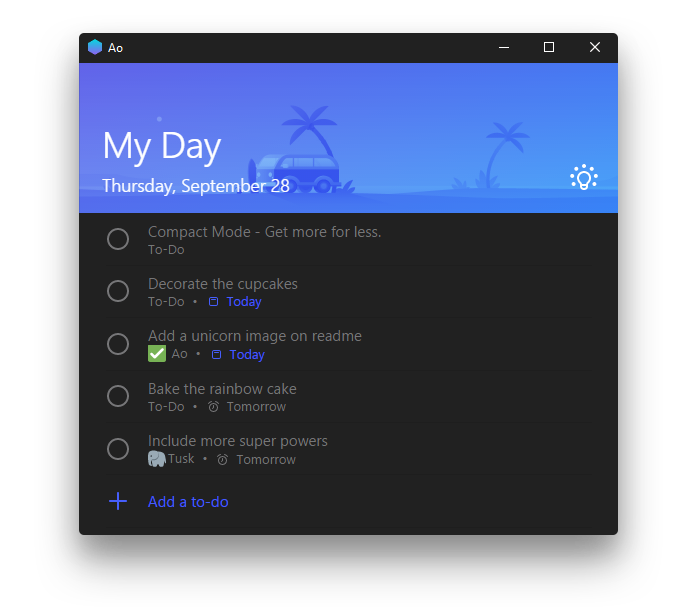
Kompakter Modus
Du hast wenig Platz? Skaliere einfach das Fenster und die App passt sich automatisch an.
Listennavigation
Navigiere mit wenig Aufwand durch deine Listen. Drücke einfach Cmd/Ctrl Tab / Cmd/Ctrl Shift Tab oder springe einfach direkt zu deiner gewünschten Liste mit Cmd/Ctrl 1 - 9
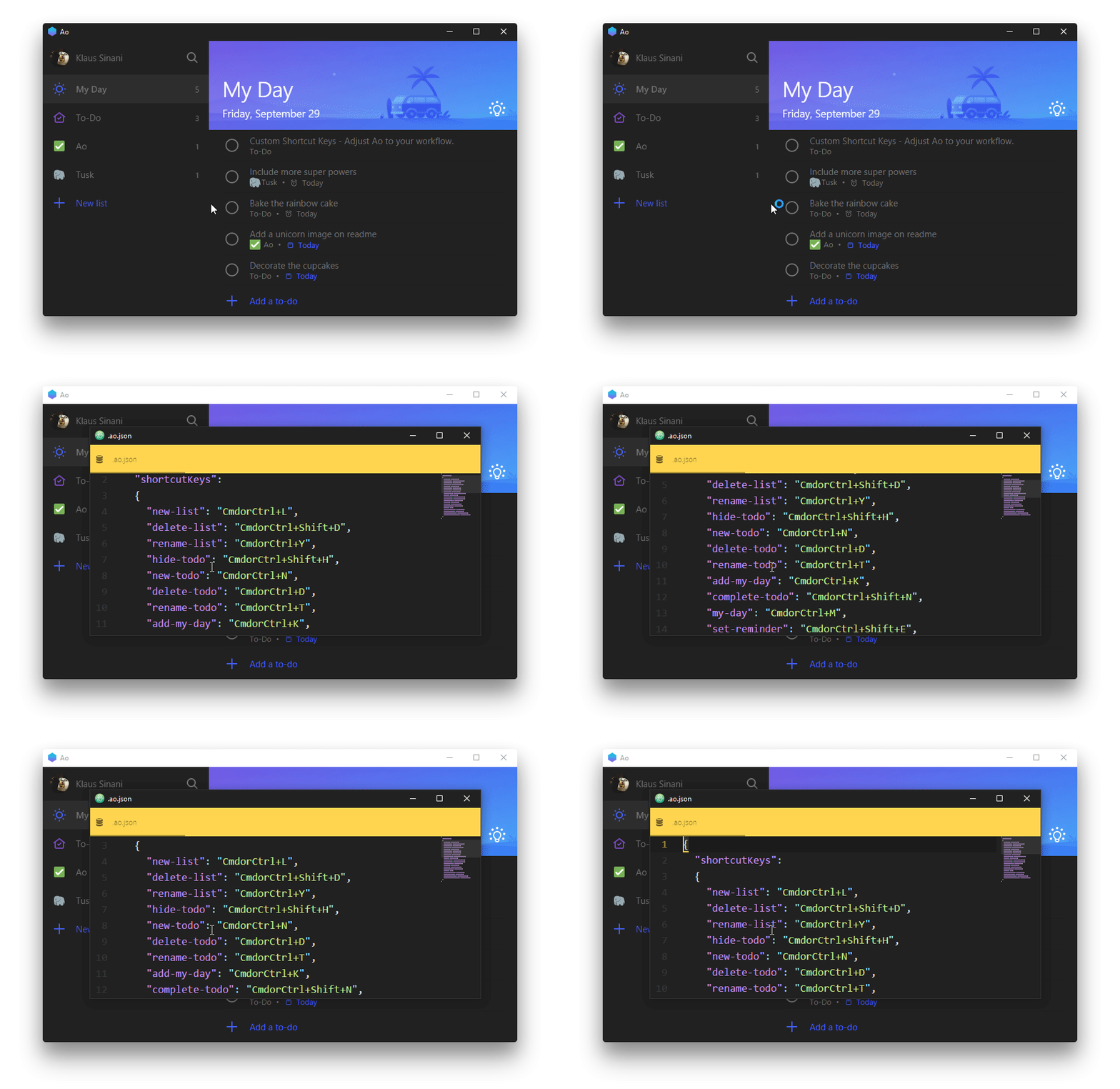
Eigene Shortcuts
Navigiere zur Datei ~/.ao.json oder drücke Cmd/Ctrl . und passe die Shortcuts an deine eigenen Bedürfnisse an. Um die Shortscuts zurückzusetzen lösche einfach die Ao Konfigurationsdatei aus deinem “Home-Verzeichnis”.
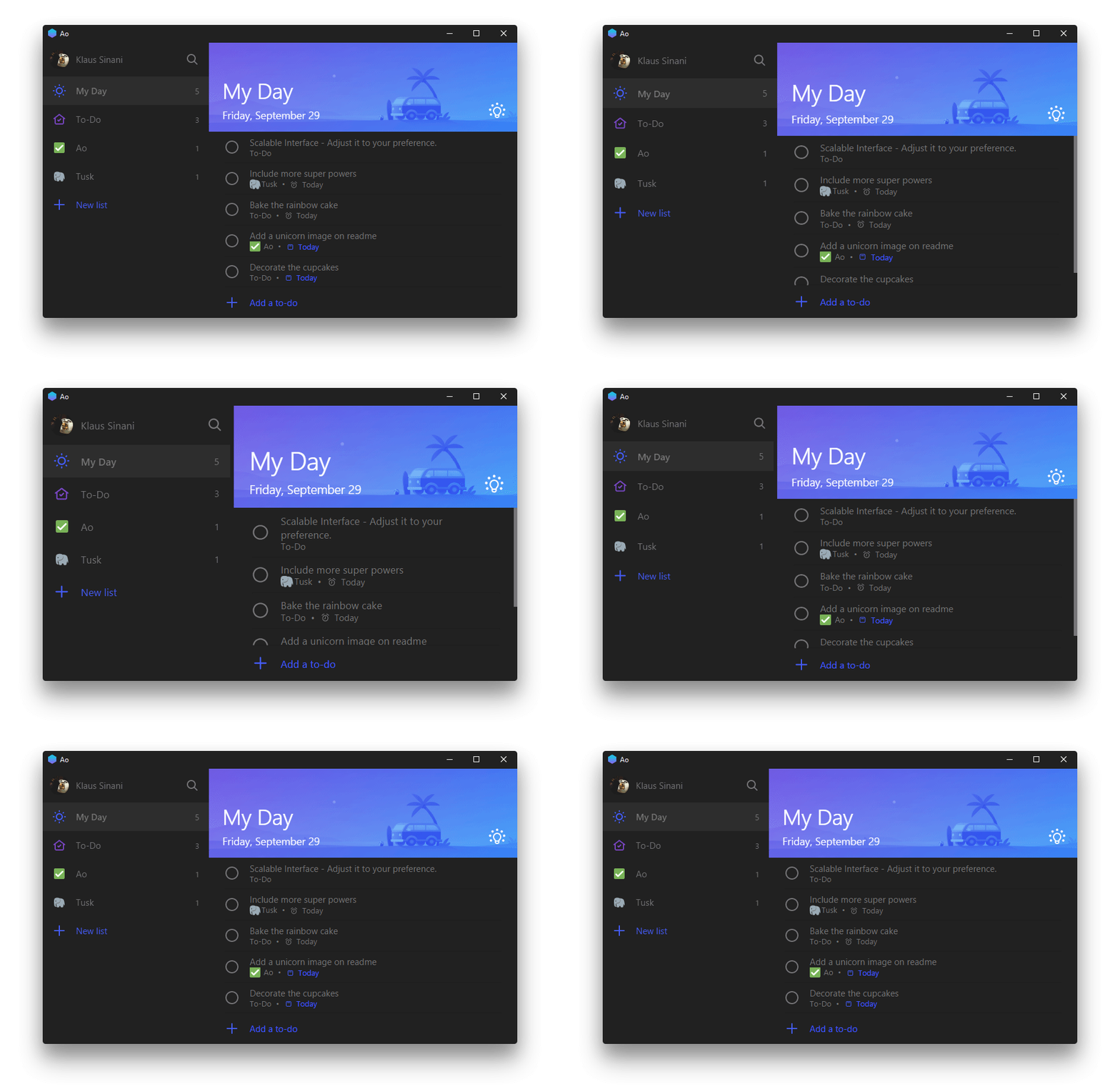
Skalierbare Oberfläche
Passe den Zoom Faktor einfach durch Cmd/Ctrl Shift = oder Cmd/Ctrl - an.
“Auto-Night” Modus
Mit dem “Auto-Night” Modus passt sich Ao farblich automatisch an die zur aktuellen Uhrzeit herrschenden Lichtverhältnisse an. Drücke dazu einfach Cmd/Ctrl Alt N
Tastatur Shortcuts
Lokale Shortcuts
40+ lokale Tastatur Shortcuts für noch produktiveres Arbeiten.
| Beschreibung | Tasten |
|---|---|
| Menü | Alt |
| Vollbild beenden | F11 |
| zurück zu den Todos | Esc |
| Todo erstellen | Cmd/Ctrl N |
| Todo löschen | Cmd/Ctrl D |
| Todo umbenennen | Cmd/Ctrl T |
| Todo Suche | Cmd/Ctrl F |
| Todo zu “Mein Tag” | Cmd/Ctrl K |
| Neue Liste | Cmd/Ctrl L |
| Liste umbenennen | Cmd/Ctrl Y |
| Sidebar umschalten | Cmd/Ctrl O |
| “Mein Tag” umschalten | Cmd/Ctrl M |
| Cortana umschalten | Cmd/Ctrl E |
| Dark Theme | Cmd/Ctrl H |
| Sepia Theme | Cmd/Ctrl G |
| Black Theme | Cmd/Ctrl B |
| Einstellungen | Cmd/Ctrl , |
| Text verkleinern | Cmd/Ctrl - |
| Shortcut bearbeiten | Cmd/Ctrl . |
| Zoom Level zurücksetzen | Cmd/Ctrl 0 |
| nächste Liste anzeigen | Cmd/Ctrl Tab |
| zur Liste springen | Cmd/Ctrl 1 - 9 |
| Logout | Cmd/Ctrl Alt Q |
| Vibrant Light Theme | Cmd/Ctrl Alt U |
| Vibrant Dark Theme | Cmd/Ctrl Alt J |
| “Auto-Night” Modus | Cmd/Ctrl Alt N |
| Liste löschen | Cmd/Ctrl Shift D |
| Add Due Date | Cmd/Ctrl Shift T |
| Ao neu laden | Cmd/Ctrl Shift R |
| Erinnerung erstellen | Cmd/Ctrl Shift E |
| Todo abhaken | Cmd/Ctrl Shift N |
| beendete Todos ausblenden | Cmd/Ctrl Shift H |
| Entwicklertools | Cmd/Ctrl Shift I |
| Set Always on Top | Cmd/Ctrl Shift P |
| Text vergrößern | Cmd/Ctrl Shift = |
Globale Shortcuts
Greife in jeder Situation auf Ao zu. Die globalen Shortcuts kannst du an deine eigenen Bedürfnisse in der ~/.ao.json Datei anpassen.
| Beschreibung | Globaler Shortcut |
|---|---|
| Verstecke das Ao Fenster | Alt Shift A |
| Neuer To-Do Eintrag | Alt Shift C |
| Suche | Alt Shift F |
Entwicklung
Weitere Informationen, wie du zum Projekt beitragen kannst, findest du in den Richtlinien.
- Fork the repository and clone it to your machine
- Navigate to your local fork
cd ao - Install the project dependencies
npm installoryarn install - Run Ao on dev mode
npm startoryarn start - Lint code for errors
npm testoryarn test - Build binaries and installers
npm run distoryarn dist
Ähnliche Apps
- Tusk - verbesserte Evernote Desktop App.
- Taskbook - Aufgaben, “boards” und Notizen für die Kommandozeile.
Team
Entwickelt mit ❤ durch
- Klaudio Sinani (@klaudiosinani)
- Mario Sinani (@mariocfhq)
Disclaimer
Ao ist eine inoffizielle, Open Source, third-party, community-driven, kostenfreie App und steht in keiner Verbindung zu Microsoft.