
Ao
Elegant Microsoft To-Do desktop app
Описание
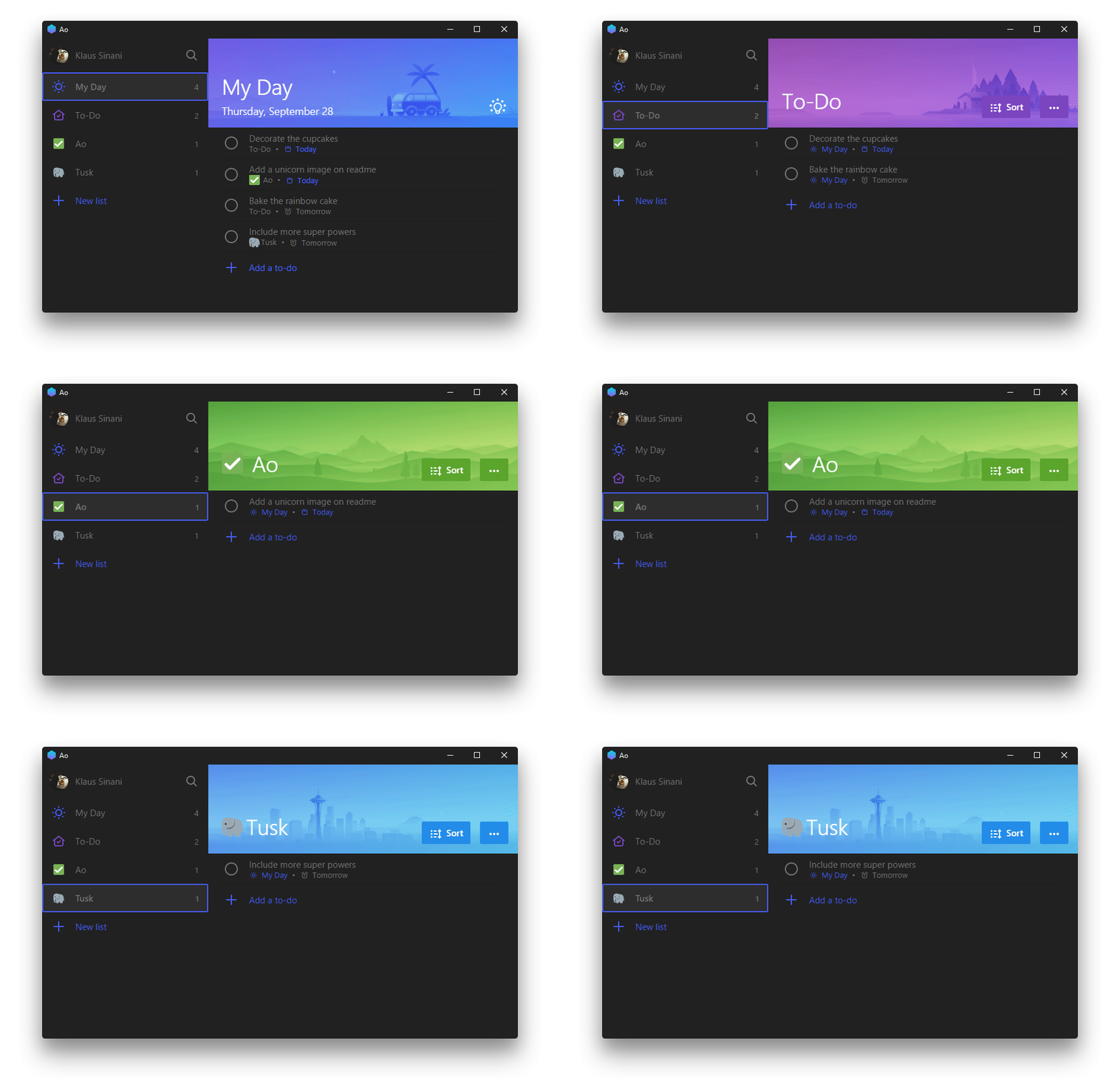
Ao — это неофициальное и многофункциональное приложение для сервиса Microsoft To-Do, оно полностью бесплатное, имеет открытый исходный код и существует благодаря сообществу. Его используют люди из более, чем 120 стран мира.
Оригинал документа — английский.
Другие доступные переводы: немецкий.
Если вы хотите помочь с переводом, посетите страницу с рекомендациями по поддержке, чтобы узнать, как перевести этот документ на другие языки.
Больше приложений — здесь.
Основные возможности
- 3 темы на выбор: Темная, Ночная и Сепия.
- Компактный режим.
- Возможность автоматической смены темы на ночную.
- Возможность кастомизации локальных и глобальных горячих клавиш.
- Навигация по спискам задач.
- Масштабируемый интерфейс.
- Уведомления об обновлениях.
- Поддержка кроссплатформенности.
Оглавление
- Описание
- Основные возможности
- Установить
- Возможности
- Горячие клавиши
- Разработка
- Похожие приложения
- Команда
- Дисклеймер
- Лицензия
Установить
Github Releases
Посетите страницу с релизами и скачайте подходящую для вашей операционной системы версию программы.
Snapcraft
Для пользователей Ubuntu есть возможность установки из Snapcraft с помощью команды snap install ao.
Homebrew
Пользователи macOS могут установить с помощью Homebrew Cask командой brew cask install ao.
Замечание
Версия, которая доступна на Homebrew Cask, может быть не самой последней, потому что она, в отличие от Snapcraft, имеет неофициальную поддержку. Если это для вас является проблемой, вам стоит воспользоваться версией со страницы Github releases.
Возможности
Все возможности программы детально — на главной странице проекта.
- Автоматическая смена на ночную тему: чтобы активировать функцию, нажмите сочетание клавиш Cmd/Ctrl Alt N.
- Темная тема: активируется по нажатию Cmd/Ctrl B.
- Ночная тема: активируется по нажатию Cmd/Ctrl H.
- Тема Сепия: активируется по нажатию Cmd/Ctrl G.
- Компактный режим: активируется автоматически при уменьшении окна.
- Локальные горячие клавиши: откройте файл
~/.ao.jsonили воспользуйтесь командой Cmd/Ctrl ., чтобы изменить горячие клавиши. Если нужно вернуть настройки по-умолчанию, удалите файл~/.ao.jsonи перезагрузите приложение. - Глобальные горячие клавиши: чтобы включить, используйте пункт
File>Enable Global Shortcut Keys. - Навигация по спискам задач: перемещайтесь по спискам, используя сочетания Cmd/Ctrl Tab для перемещения по порядку или Cmd/Ctrl Shift Tab — для перемещения в обратном порядке. Чтобы сразу перейти к нужному списку, используйте Cmd/Ctrl 1 - 9.
- Масштабируемый интерфейс: регулировка масштаба — команды Cmd/Ctrl Shift = или Cmd/Ctrl - для увеличения или уменьшения масштаба соответственно.
- Уведомления об обновлениях: изменяйте частоту проверки обновлений.
Горячие клавиши
Локальные
Более 40 локальных горячих клавиш. Совершайте любые действия за доли секунды.
| Описание | Сочетание клавиш |
|---|---|
| Активировать автоматический ночной режим | Cmd/Ctrl Alt N |
| Добавить дату завершения | Cmd/Ctrl Shift T |
| Добавить задачу в Мой день | Cmd/Ctrl K |
| Завершить задачу | Cmd/Ctrl Shift N |
| Удалить список | Cmd/Ctrl Shift D |
| Удалить задачу | Cmd/Ctrl D |
| Изменить горячие клавиши | Cmd/Ctrl . |
| Скрыть выполненные задачи | Cmd/Ctrl Shift H |
| Перейти к списку | Cmd/Ctrl 1 - 9 |
| Увеличить текст | Cmd/Ctrl Shift = |
| Уменьшить текст | Cmd/Ctrl - |
| Перейти к следующему списку | Cmd/Ctrl Tab |
| Создать список | Cmd/Ctrl L |
| Создать задачу | Cmd/Ctrl N |
| Переименовать список | Cmd/Ctrl Y |
| Переименовать задачу | Cmd/Ctrl T |
| Установить масштаб по-умолчанию | Cmd/Ctrl 0 |
| Вернуться к задачам | Esc |
| Искать задачу | Cmd/Ctrl F |
| Всегда сверху | Cmd/Ctrl Shift P |
| Установить напоминание | Cmd/Ctrl Shift E |
| Выйти из аккаунта | Cmd/Ctrl Alt Q |
| Поставить Ночную тему | Cmd/Ctrl B |
| Поставить Темную тему | Cmd/Ctrl H |
| Сделать задачу важной | Cmd/Ctrl I |
| Перейти в Мой день | Cmd/Ctrl M |
| Перейти в Запланировано | Cmd/Ctrl P |
| Поставить тему Сепия | Cmd/Ctrl G |
| Перейти в настройки | Cmd/Ctrl , |
| Скрыть/показать меню | Cmd/Ctrl O |
| Перейти в Задачи | Cmd/Ctrl J |
| Меню | Alt |
Глобальные горячие клавиши
Получите доступ к Ao в любой момент из любого места. Все глобальные горячие клавиши можно настроить по собственным предпочтениям в файле ~/.ao.json.
| Описание | Сочетание клавиш |
|---|---|
| Создать задачу | Cmd/Ctrl Alt C |
| Искать задачу | Cmd/Ctrl Alt F |
| Открыть Ao | Cmd/Ctrl Alt A |
Разработка
Чтобы узнать больше о том, как помочь с разработкой, прочитайте рекомендацию по поддержке.
- Форкните репозиторий и создайте клон.
- Перейдите в свою копию:
cd ao. - Установите зависимости:
npm installилиyarn install. - Запустите Ao в режиме разработчика:
npm testилиyarn test. - Прогоните код через линтер, чтобы найти ошибки:
npm testoryarn test. - Соберите бинарник и установщики:
npm run releaseoryarn release.
Похожие приложения
- Tusk — улучшенное десктопное приложения для Evernote.
- Taskbook — задачи, доски и заметки для любителей командной строки.
Команда
- Klaudio Sinani (@klaudiosinani)
- Mario Sinani (@mariosinani)
Дисклеймер
Ao — это стороннее, неофициальное и полностью бесплатное приложение с открытым исходным кодом, которое поддерживается за счет сообщества и никаким образом не связано с Microsoft.