Taskbook
Задачи, табла & бележки за командния ред
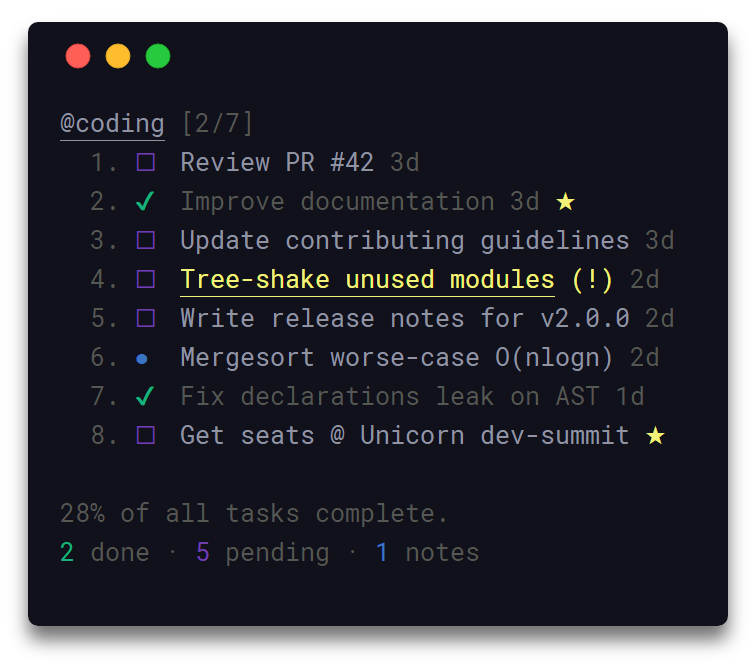

Описание
Чрез използване на прост и минимален синтаксис на употреба, който изисква линеен път на обучение, taskbook Ви позволява ефективно да управлявате вашите задачи и бележки сред множество табла, в терминалната среда. Цялата информация бива автоматично записана в хранилището, с цел да предотврати повреди, и никога не бива споделено с никого или други. Изтритите елементи биват автоматично архивирани и могат да бъдат инспектирани или възстановени във всеки един момент.
Прочетете този документ на: Albanian - Shqip, Polski, 简体中文, Русский, Français, Deutsch, Portuguese, 日本語, 한국어, Spanish.
Вие вече можете да подкрепите етапа на разработка чрез GitHub Sponsors.
Посетете contributing guidelines за да узнаете повече как да преведете този документ на повече езици.
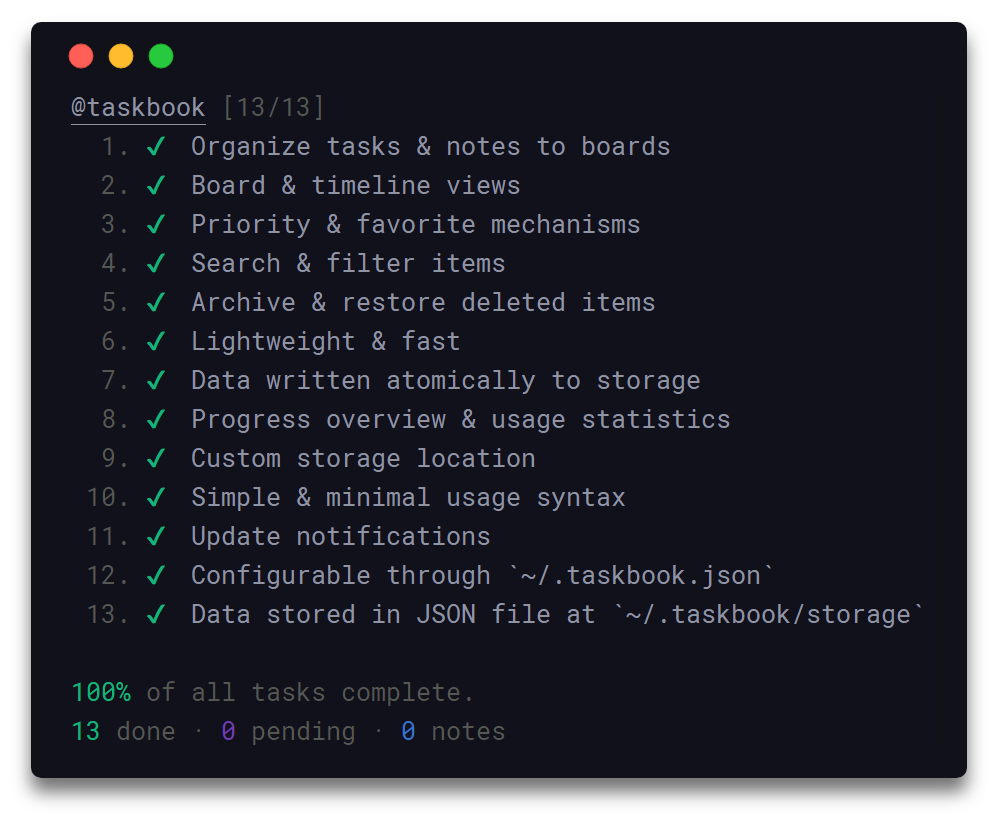
Акценти
- Организирай задания & бележки към табла
- Изгледи Табла & времева линия
- Механизми за Приоритет & любими
- Търси & филтрирай елементи
- Архивирай & възстанови изтрити елементи
- Лек & бърз
- Данните биват атомично записани за съхранение
- Персонални местоположения за съхранение
- Изглед Прогрес
- Елементарен & минимален синтаксис за употреба
- Обновяване на известията
- Конфигуриране чрез
~/.taskbook.json - Данните се съхраняват в JSON файл на адрес
~/.taskbook/storage
Вижте акценти в taskbook board.
Съдържание
- Описание
- Акценти
- Инсталиране
- Употреба
- Изгледи
- Конфигурация
- Ръководство за полети
- Разработка
- Свързани
- Отбор
- Лиценз
Инсталиране
Yarn
yarn global add taskbook
NPM
npm install --global taskbook
Snapcraft
snap install taskbook
snap alias taskbook tb # set alias
Note: Поради специфичната природа на снап пакетите, съхраняваните & конфигурационни данни ще бъдат записвани под $SNAP_USER_DATA променлива вместо общата $HOME такава.
Употреба
$ tb --help

  Usage
    $ tb [<options> ...]

    Опции
        none             Покажи Изглед табло
      --archive, -a      Покажи архивирани елементи
      --begin, -b        Старт/пауза задача
      --check, -c        Маркирай/Де-маркирай задачи
      --clear            Изтрий всички маркирани елементи
      --copy, -y         Копирай описание на елемент
      --delete, -d       Изтрий елемент
      --edit, -e         Редактирай описание на елемент
      --find, -f         Търси елементи
      --help, -h         Покажи помощно съобщение
      --list, -l         Подреди елементи по атрибути
      --move, -m         Премести елемент между табла
      --note, -n         Създай бележка
      --priority, -p     Обнови приоритет на задача
      --restore, -r      Възстанови елементи от архива
      --star, -s         Сложи звезда/махни звезда
      --task, -t         Създай задача
      --timeline, -i     Покажи Изглед Времева линия
      --version, -v      Покажи инсталирана версия

    Примери
      $ tb
      $ tb --archive
      $ tb --begin 2 3
      $ tb --check 1 2
      $ tb --clear
      $ tb --copy 1 2 3
      $ tb --delete 4
      $ tb --edit @3 Merge PR #42
      $ tb --find documentation
      $ tb --list pending coding
      $ tb --move @1 cooking
      $ tb --note @coding Mergesort worse-case O(nlogn)
      $ tb --priority @3 2
      $ tb --restore 4
      $ tb --star 2
      $ tb --task @coding @reviews Review PR #42
      $ tb --task @coding Improve documentation
      $ tb --task Make some buttercream
      $ tb --timeline
Изгледи
Изглед табло
Извикването на taskbook без каквито и да е аргументи ще покаже всички съхранени елементи, групирани в техните респективни табла.
Изглед Времева линия
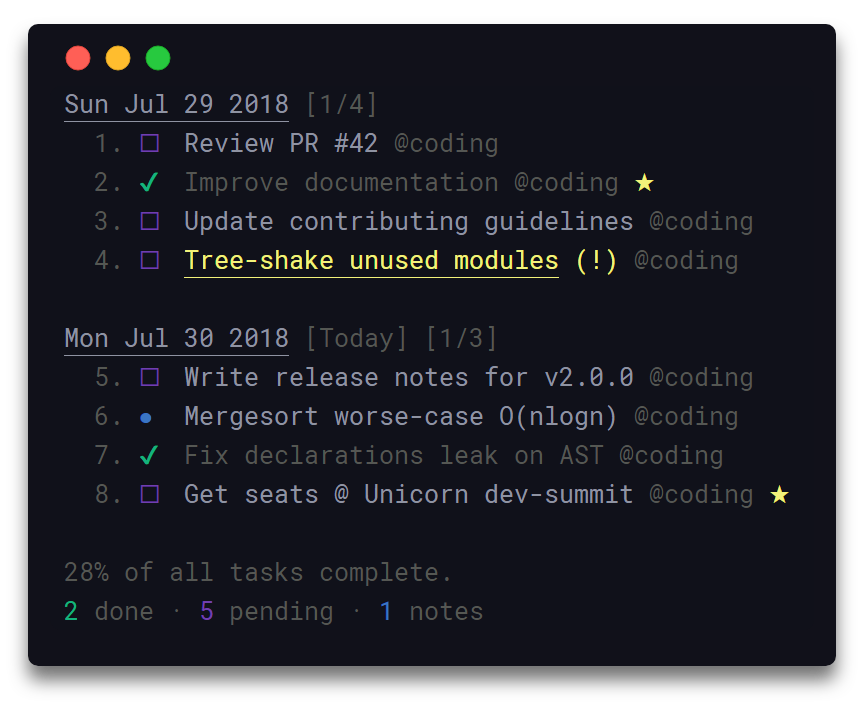
За да покажете всички елементи във времеви изглед, базирано на тяхната дата на създаване, --timeline/-i трябва да бъде използван.
Конфигурация
За да настройте taskbook навигирайте до ~/.taskbook.json файлът и модифицирайте всеки от атрибутите според предпочитанията ви. За нулиране до стойности по подразбиране, просто изтрийте конфигурационния файл от домашната ви директория.
Следната илюстрация показва нагледно всички налични опции и респективно техните стойности по подразбиране.
{
  "taskbookDirectory": "~",
  "displayCompleteTasks": true,
  "displayProgressOverview": true
}
В Детайл
taskbookDirectory
- Type:
String - Default:
~
Файлов път - системен за инициализиране, напр.: /home/username/the-cloud или ~/the-cloud
Ако бъде оставено празно, домашната папка ~ ще бъде зададено и настроено на ~/.taskbook/.
displayCompleteTasks
- Type:
Boolean - Default:
true
Покажи изпълнени задачи.
displayProgressOverview
- Type:
Boolean - Default:
true
Покажи прогреса под времевата линия и изглед табло.
Изглед за полети
Следното е малко въведение, съдържащо редица примери как да използвате програмата. Ако откриете грешка или мислите че определен пример не е достатъчно ясен можете за подадете сигнал за проблем на issue или pull request.
Създай задача
За създаване на нова задача, ползвай --task/-t опция с описание следващо веднага след.
$ tb -t Improve documentation
Създай бележка
За нова бележкар ползвай --note/-n опция с тяло на бележката веднага след.
$ tb -n Mergesort worse-case O(nlogn)
Създай табло
Таблата биват автоматично инициализирани при създаване на нова задачи или бележка. За 1 или повече табла, добавете техните имена разделени с префикс @ символ, в описанието на бъдещата задача за създаване. Като резултат ново създадения елемент ще принадлежи към всички описани табла. По подразбиране ако липсва име на табло, ще получите стандартното; My Board.
$ tb -t @coding @docs Update contributing guidelines
Провери задача
За маркиране на задача като завършена/незавършена, използвай --check/-c опция последвана от ид на желаната задача. Имайте предвид че опцията ще се обнови до антонима си — статус ‘завършено’, като маркиране на завършена задача ще се преобразува като изчакваща, а тя от своя страна като завършена. Дублиращи се ид се филтрират автоматично.
$ tb -c 1 3
Започни задача
За отбелязване на задача като започната/на пауза, използвайте --begin/-b опция последвано от ид на желаните задачи. Функционалността на тази опция е същата като горе-споменатата --check option.
$ tb -b 2 3
Сложи звезда
За отбелязване на един или повече елемента като любим, използвайте --star/-s опция последвано от ид на желаните задачи. Функционалността на тази опция е същата като горе-споменатата --check option.
$ tb -s 1 2 3
Копирай описание на елемент
За копиране в клипборда използвай --copy/-y последвана от ид на желаните елемента. Опцията включва също и знакът за нов ред като разделител на всяка двойка описание, което води до изчистен и лесно за прочитане формат при поставяне.
$ tb -y 1 2 3
Покажи табла
Влагането на taskbook без никакви аргументи ще покаже всички съхранени елементи, групирани в своите табла.
$ tb
Покажи времева линия
За да видите всички елементи под формата на времеви отрязък, на база дата на създаване, --timeline/-i опция може да бъде използвана.
$ tb -i
Задай Приоритет
За задаване на ниво приоритет, прибавете p:x в описанието на задачата, където x може да бъде цяло число със стойност 1, 2 или 3. Забележете че всички задачи се създават с приоритет нормално - 1.
1- Нормален приоритет2- Среден приоритет3- Висок приоритет
$ tb -t @coding Fix issue `#42` p:3
За обновяване на нивото на приоритет на отделна задача след нейното създаване, използвайте --priority/-p опция заедно с ид на желаната задача, с префикс @ символ и цяло число със стойност 1, 2 or 3. Имайте предвид че реда на поставяне ид на конкретната задача и нивото на приоритет не са от значение.
$ tb -p @1 2
Премести елемент
За преместване на елемент към един или повече табла, използвайте --move/-m опция, последвана от ид на желания елемент както и името на борда – дестинация. По подразбиране My board може да бъде извикан с ключова дума myboard. Редът на ид и името на борда не са от значение.
$ tb -m @1 myboard reviews
Изтриване на елемент
За изтриване на един или повече елемента, използвайте --delete/-d опция последвана от ид на желаните елементи. Имайте предвид че изтритите елементи биват архивирани автоматично и могат да бъдат инспектирани или възстановени във всеки един момент. Дублирани елементи се филтрират автоматично.
$ tb -d 1 2
Изтриване на маркирани елементи
За изтриване/изчистване на завършени задачи наведнъж сред всички табла, използвайте опцията --clear. Забележете че всички изтрити задачи се архивират автоматично и могат да бъдат инспектирани или възстановени по-всяко време. За да се избегнат инциденти се използва флаг --clear в пълна форма и той няма аналог.
$ tb --clear
Покажи Архив
За преглед на всички архивирани елементи, използвайте --archive/-a опция. Моля имайте предвид че всички архивирани елементи се показват в изглед Времева линия, на базата на датата на създаването им.
$ tb -a
Възстанови елементи
За възстановяване на един или повече елемента, използвайте --restore/-r опция, последвана от ид на желаните елементи. Моля вземете предвид че всички архивирани елементи могат да бъдат видени при вмъкване на --archive/-a опция. Дублиращи се ид се филтрират автоматично.
$ tb -r 1 2
Елементи от списъка
За да видите списъка с елементи, групирани по даден показател, използвайте опция --list/-l последвана от желаните атрибути. Имената на таблата, заедно с техните детайли се считат за валидни опции. Например за списък с всички елементи които принадлежат на списъка по-подразбиране myboard и техните прилежащи задачи, следното може да се използва;
$ tb -l myboard pending
Предстоящите представляват атрибути по-подразбиране, заедно с техните опции, както следва;
myboard- Елементи които принадлежат къмMy boardtask,tasks,todo- Елементи, тип задачи.note,notes- Елементи, тип бележки.pending,unchecked,incomplete- Елементи, които са тип Изчакващи.progress,started,begun- Елементи, представляващи задачи “В процес на”.done,checked,complete- Елементи, от типа Завършени задачи.star,starred- Елементи с звезда „любими„.
Търси елементи
За търсене на един или повече елементи, използвайте --find/-f опция, последвана от вашият низ за търсене.
$ tb -f documentation
Разработка
За детайли как да помогнете на този проект, моля прочетете contributing guidelines.
- Изберете “Форк” за това хранилище и клонирайте към своята машина.
- Навигирайте към локалното място на съхранение за проекта:
cd taskbook - Инсталирайте необходимите зависимости:
npm installилиyarn install - Провери кода за грешки:
npm testилиyarn test
Свързани
- signale - Силно конфигурируема помощна програма за регистриране
- qoa - Минимални интерактивни подкани тип команден прозорец
- hyperocean - Дълбочинно синьо-океанска тема с терминал Хипер
Отбор
- Klaudio Sinani (@klaudiosinani)
- Mario Sinani (@mariosinani)