Taskbook
📓 Aufgaben, Boards & Notizen für Kommandozeilen-Enthusiasten
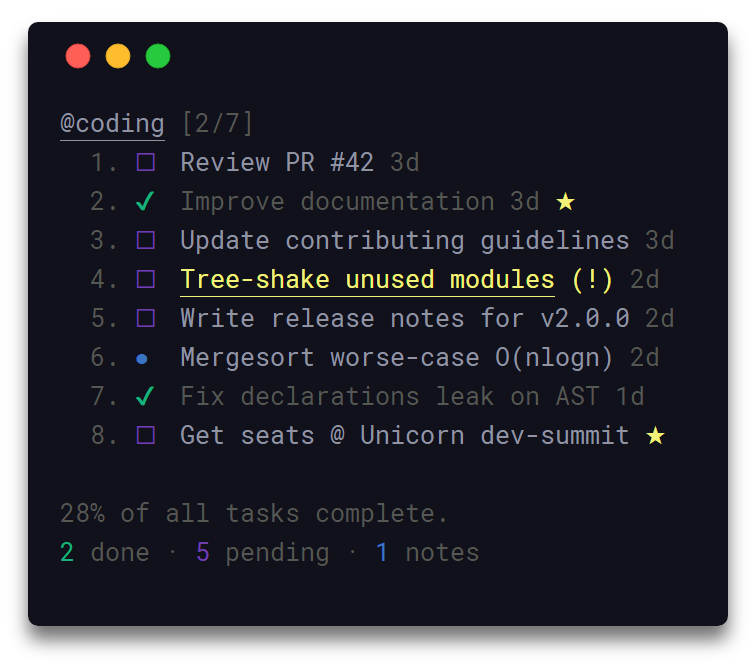

Beschreibung
Durch die Verwendung einer einfachen, leicht zu verwendenden Syntax, die sich schnell erlernen lässt, ermöglicht es Taskbook Aufgaben und Notizen effizient über mehrere “Boards” hinweg zu verwalten - und das alles aus der Kommandozeile. Alle Daten werden automatisch im Speicher gesichert um Korrumpierung zu vermeiden, allerdings werden sie nie mit irgendjemandem/etwas geteilt.
Dieses Dokument in: Albanian - Shqip, Polski, 简体中文, Deutsch - German, Français - French, Русский - Russian lesen.
Lies die contributing guidelines um zu lernen, wie du dieses Dokument in mehr Sprachen übersetzen kannst.
Du kannst die Entwicklung dieses Projekts unterstützen und an GitHub Sponsors spenden.
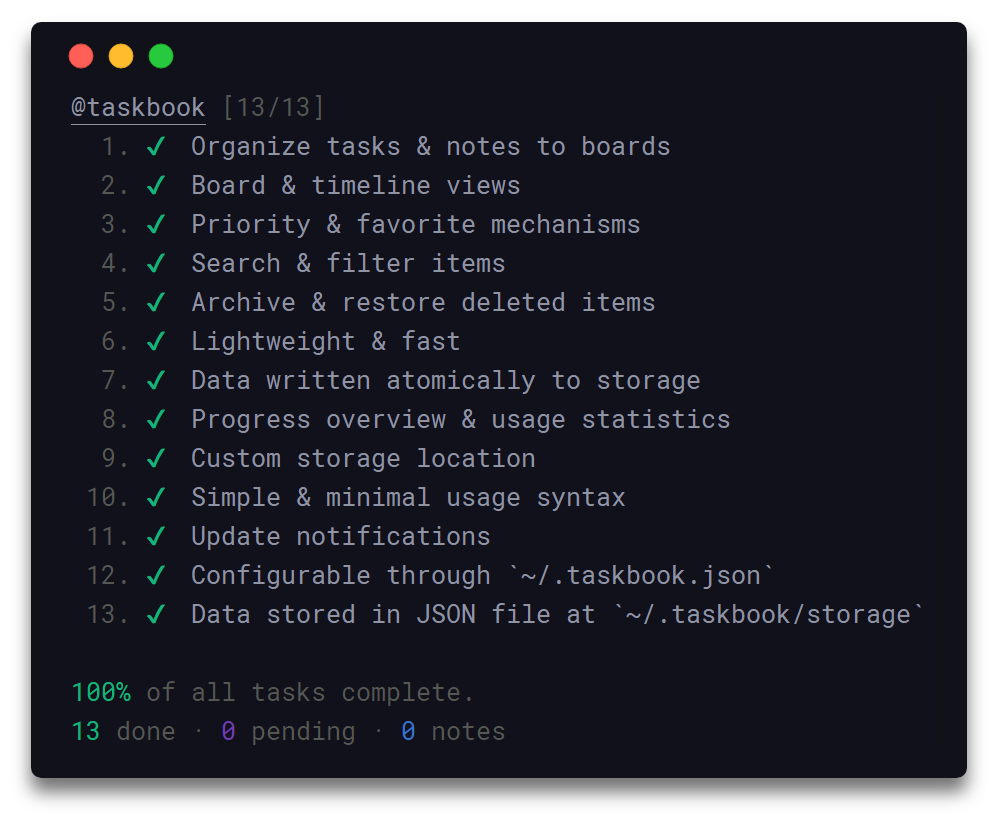
Höhepunkte
- Aufgaben und Notizen in “Boards” organisieren
- Board & Zeitverlauf Ansichten
- Mechanismen für Prioritäten & Favoriten
- Elemente suchen & filtern
- Archivieren & gelöschte Elemente wiederherstellen
- speicherfreundlich & schnell
- Daten werden automatisch gesichert
- Speicherort ist einstellbar
- Übersicht des Fortschrittes
- einfache & leicht zu erlernende Syntax
- Benachrichtigungen bei Updates
- Konfiguration über
~/.taskbook.json - Daten werden in JSON-File gesichert
~/.taskbook/storage
Die Höhepunkte in einem taskbook board ansehen.
Inhalt
- Beschreibung
- Höhepunkte
- Installation
- Verwendung
- Ansichten
- Konfiguration
- Anleitung
- Development
- Related
- Team
- Lizenz
Yarn
yarn global add taskbook
NPM
npm install --global taskbook
Snapcraft
snap install taskbook
snap alias taskbook tb # set alias
Anmerkung: Die Speicher- & Konfigurations-Dateien werden unter der Umgebungsvariable $SNAP_USER_DATA statt der $HOME Variable gespeichert.
Verwendung
$ tb --help

  Usage
    $ tb [<options> ...]

    Options
        none             Anzeigen der board Ansicht
      --archive, -a      archivierte Elemente anzeigen
      --begin, -b        einen Task starten/pausieren
      --check, -c        einen Task anhaken/abhaken
      --clear            alle markierten Elemente löschen
      --copy, -y         Beschreibung kopieren
      --delete, -d       Element löschen
      --edit, -e         Beschreibung des Elements anpassen
      --find, -f         nach Elementen suchen
      --note, -n         Notiz erstellen
      --help, -h         Hilfe-Nachricht anzeigen
      --list, -l         Elemente nach Attributen auflisten
      --move, -m         Element zwischen Boards verschieben
      --note, -n         Notiz erstellen
      --priority, -p     die Priorität neu setzen
      --restore, -r      archivierte Elemente wiederherstellen
      --star, -s         ein Sternchen bei einem Element setzen/entfernen
      --task, -t         Task erstellen
      --timeline, -i     Zeitübersicht anzeigen
      --version, -v      Version anzeigen

    Beispiele
      $ tb
      $ tb --archive
      $ tb --begin 2 3
      $ tb --check 1 2
      $ tb --clear
      $ tb --copy 1 2 3
      $ tb --delete 4
      $ tb --edit @3 Merge PR #42
      $ tb --find documentation
      $ tb --list pending coding
      $ tb --move @1 cooking
      $ tb --note @coding Mergesort worse-case O(nlogn)
      $ tb --priority @3 2
      $ tb --restore 4
      $ tb --star 2
      $ tb --task @coding @reviews Review PR #42
      $ tb --task @coding Improve documentation
      $ tb --task Make some buttercream
      $ tb --timeline
Ansichten
Board Ansicht
Wenn man taskbook ohne Optionen aufruft, dann werden alle gespeicherten Elemente gruppiert in den zugeordneten Boards angezeigt.
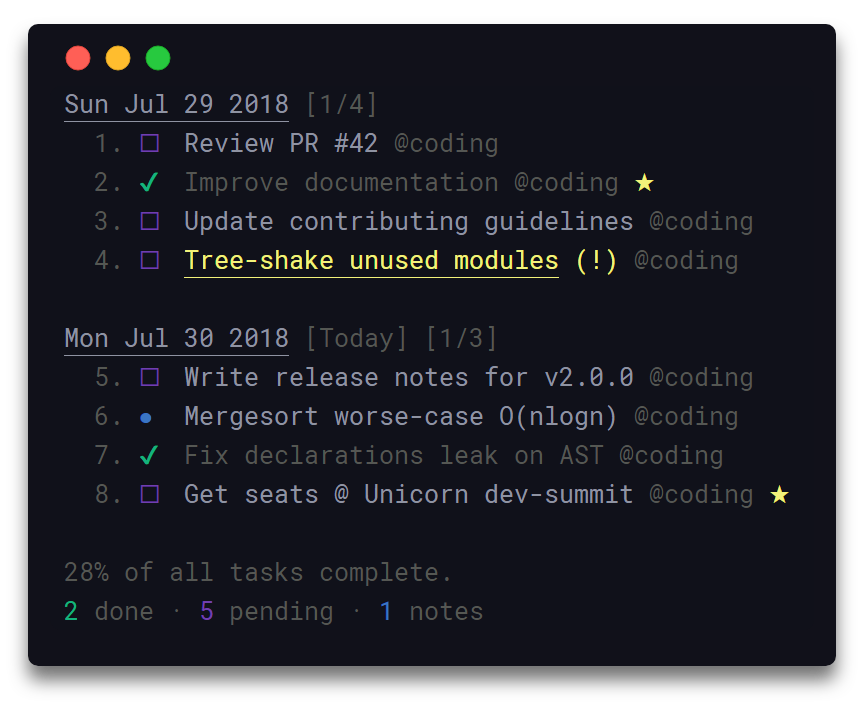
Zeitleisten Ansicht
Um alle Elemente in einer Zeitleisten Ansicht, die auf dem Erstelldatum basiert, anzuzeigen kann die --timeline/-i Option verwendet werden.
Konfiguration
Taskbook kann über das ~/.taskbook.json File konfiguriert werden, indem man die Optionen anhand der eigenen Vorlieben anpasst. Um die Standardwerte wieder herzustellen, kann die Konfiguration einfach aus dem Home-Ordner gelöscht werden.
Nachfolgend werden die verfügbaren Optionen mit ihren default-Werten illustriert:
{
  "taskbookDirectory": "",
  "displayCompleteTasks": true,
  "displayProgressOverview": true
}
Im Detail
taskbookDirectory
- Type:
String - Default:
~
Voller Pfad im Filesystem, wo die Daten gespeichert werden, z.B; /home/username/the-cloud
Wenn nicht definiert wird das Home-Directory ~ verwendet und taskbook wird unter ~/.taskbook/ aufgesetzt.
displayCompleteTasks
- Type:
Boolean - Default:
true
Aufgaben anzeigen, die schon vervollständigt sind.
displayProgressOverview
- Type:
Boolean - Default:
true
Übersicht über den Fortschritt unter den Timeline und Board Ansichten anzeigen.
Anleitung
Es folgt eine oberflächliche Schritt-für-Schritt Beschreibung für taskbook inklusive einiger Beispiele. Wenn ein Fehler gefunden wird oder ein Beispiel nicht klar genug ist, kann jederzeit ein issue oder pull request gemacht werden.
Task anlegen
Zum Anlegen eines neuen Tasks verwendet man die --task/-t Option mit der Beschreibung gleich dahinter.
$ tb -t Dokumentation verbessern
Notiz anlegen
Zum Anlegen einer Notiz verwendet man die --note/-n Option mit der Notiz gleich dahinter
$ tb -n Mergesort worse-case O(nlogn)
Board anlegen
Boards werden automatisch angelegt, wenn ein neuer Task oder eine neue Notiz angelegt werden. Um eines oder mehrere Boards anzulegen, muss deren Name mit Prefix @ in der Beschreibung des Items inkludiert werden. Resultierend wird das angelegte Item in allen angegebenen Boards inkludiert. Standardmäßig werden alle Items,die keinen Boardnamen in der Beschreibung enthalten, zum Board My Board hinzugefügt.
$ tb -t @coding @docs Update contributing guidelines
Task abhaken
Um einen Task als “abgehakt/offen” zu markeiren, verwendet man die --check/-c Option gefolgt von den IDs der Ziel-Tasks. Man beachte, dass die Option die Tasks zu ihrem Gegenteil updatet. Doppelte IDs werden herausgefiltert.
$ tb -c 1 3
Mit einem Task beginnen
Um einen Task als begonnen/pausiert zu markeiren, wird die Option --begin/-b gefolgt von den IDs der Tasks verwendet. Die Funktionalität ist die selbe wie die der oben beschriebenen “check” option.
$ tb -b 2 3
einem Element ein Sternchen geben
Um ein Element als Favorit zu markieren, wird die --star/-s Option gefolgt von den IDs verwendet. Die Funktionalität gleicht der --check Option.
$ tb -s 1 2 3
Beschreibung eines Elements kopieren
Um die Beschreibung eines oder mehrerer Element in die Zwischenablage zu kopieren, wird die Option --copy/-y gefolgt von den IDs der Elemente verwendet. Die kopierten Beschreibungen werden durch den Newline-Charakter getrennt.
$ tb -y 1 2 3
Boards anzeigen
Taskbook ohne Optionen aufzurufen zeigt alle gespeicherten Elemente gruppiert in die zugehörigen Boards an.
$ tb
Timeline anzeigen
Um alle Elemente in einer Zeitleisten-Ansicht basierend auf deren Erstelldatum anzuzeigen kann die
--timeline/-i Option verwendet werden.
$ tb -i
Priorität festlegen
Um die Priorität für einen Task beim Initialisieren anzugeben, kann die p:x Syntax in der Task-Beschreibung verwendet werden. x kann eine Ganzzahl mit Wert 1, 2 oder 3 sein. Alle Tasks werden standardmäßig mit Priorität 1, normal, erzeugt.
1- Normale Priorität2- Mittlere Priorität3- Hohe Priorität
$ tb -t @coding Fix issue `#42` p:3
Um die Priorität eines Tasks nach dem Anlegen zu aktualisieren, wird die --priority/-p Option gemeinsam mit der ID des Tasks mit Prefix @ vewrendet.Es kann eine Ganzzahl mit dem Wert 1, 2 oder 3 vergeben werden. Die Reihenfolge von Task-ID und Priorität ist nicht von Bedeutung.
$ tb -p @1 2
Elemente verschieben
Um ein Elemente in eines oder mehrere Boards zu verschieben verwendet man die --move/-m Option, gefolgt von der Ziel-Element-ID, mit einer Prefix @ Symbol, und dem Namen der Zielboards. Default ist My board und kann über das myboard Schlüsselwort aufgerufen werden. Die Reihenfolge der Ziel-IDs und Boardsnamen ist nicht relevant.
$ tb -m @1 myboard reviews
Angehakte Tasks löschen
Um alle bereits erledigten Tasks in allen Boards auf einen Schlag zu löschen kann die --clear Option verwendet werden. Alle gelöschten Tasks werden automatisch archiviert, können also zu einem späteren Zeitpunkt angsehen oder wiederhergestellt werden. Um ein versehentliches Löschen zu verhinder, hat die --clear Option keinen kürzeren Alias.
$ tb --clear
Elemente löschen
Um eines oder mehrere Elemente zu löschen verwendet man die --delete/-d Option gefolgt von den ids der Items. Gelöschte Elemente werden automatisch archiviert und können jederzeit angesehen oder wiederhergestellt werden. Duplikate werden automatisch gefiltert.
$ tb -d 1 2
Archiv anzeigen
Um alle archivierten Elemente anzuzeigen kann die --archive/-a Option verwendet werden. Alle archivierten Elemente werden in einer Zeitleisten-Ansicht angezeigt, die auf deren Erstelldatum basiert.
$ tb -a
Elemente wiederherstellen
Um ein oder mehrere Elemente wiederherzustellen wird die --restore/-r Option gefolgt von den IDs der Elemente verwendet. Die IDs aller archivierten Items können mit der Option --archive/-a angesehen werden. Duplikate werden automatisch herausgefiltert.
$ tb -r 1 2
Elemente auflisten
Um eine Gruppe von Elemente aufzulisten, wo jedes Element eine bestimmte Anzahl von Attributen hat, kann die Option --list/-l gefolgt von den gewünschten Attributen verwendet werden. Board Namen und Element-Merkmalen können valide Attribute sein. Um Beispielsweise alle Elemente, die ins myboard gehören und noch offen sind aufzulisten kann folgender Befehl verwendet werden:
$ tb -l myboard pending
Standardmäßig werden die folgenden Attribute zum auflisten unterstützt:
myboard- Elemente die insMy boardgehörentask,tasks,todo- Elemente, die Tasks sindnote,notes- Elemente, die Notizen sindpending,unchecked,incomplete- Elemente, die offene Tasks sinddone,checked,complete- Elemente, die abgehakte Tasks sindstar,starred- Favorisierte Elemente
Elemente suchen
Um eines oder mehrere Elemente zu suchen, kann man die --find/-f Option gefolgt von den Suchparametern verwenden
$ tb -f documentation
Development
Mehr Informationen im Bezug auf Beiträge zum Projekt finden sich in den contributing guidelines.
- Das Repository forken und auf deine Maschine klonen
- Zum lokalen Fork navigieren:
cd taskbook - Die dependencies installieren:
npm installoderyarn install - Den Code für Fehler linten:
npm testoryarn test
Related
- signale - Highly configurable logging utility
- qoa - Minimal interactive command-line prompts
- hyperocean - Deep oceanic blue Hyper terminal theme
Team
- Klaudio Sinani (@klaudiosinani)
- Mario Sinani (@mariosinani)