Taskbook
コマンドライン愛用者のための、タスク / ボード / ノート ツール

概要
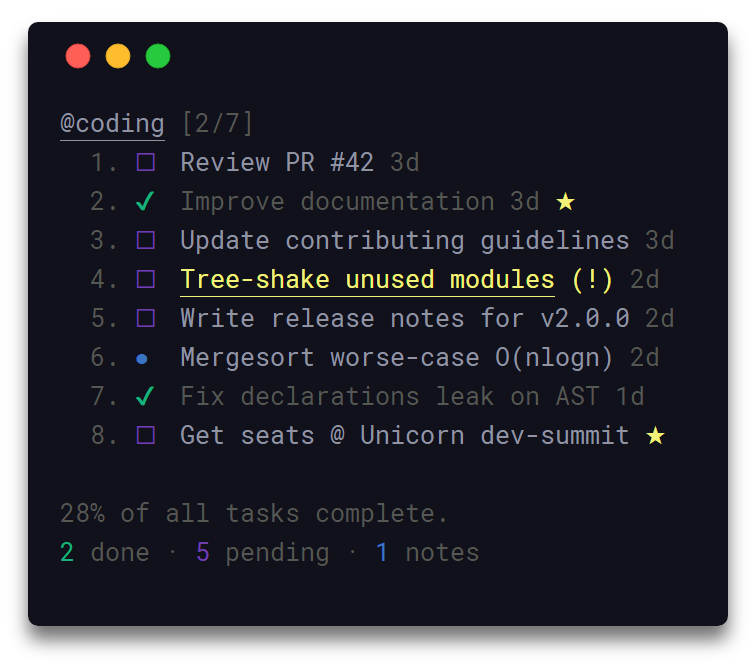
Taskbookはシンプルで最小限の使い方で、簡単・効率的にターミナル内でタスクやノートを複数のボードで管理することができます。全てのデータは削除されず、自動で保存され、どこでも共有可能です。削除したアイテムは自動的にアーカイブされ、検索・リストアすることが可能です。
この文書は次の言語で読むことができます: Albanian - Shqip, English, Polski, 简体中文, Русский, Français, Deutsch, Portuguese, 日本語, 한국어, Spanish, Bulgarian.
GitHub Sponsorsから開発へのサポートも可能です。
翻訳について知りたい場合はコントリビュートガイダンスをご確認ください。
特徴
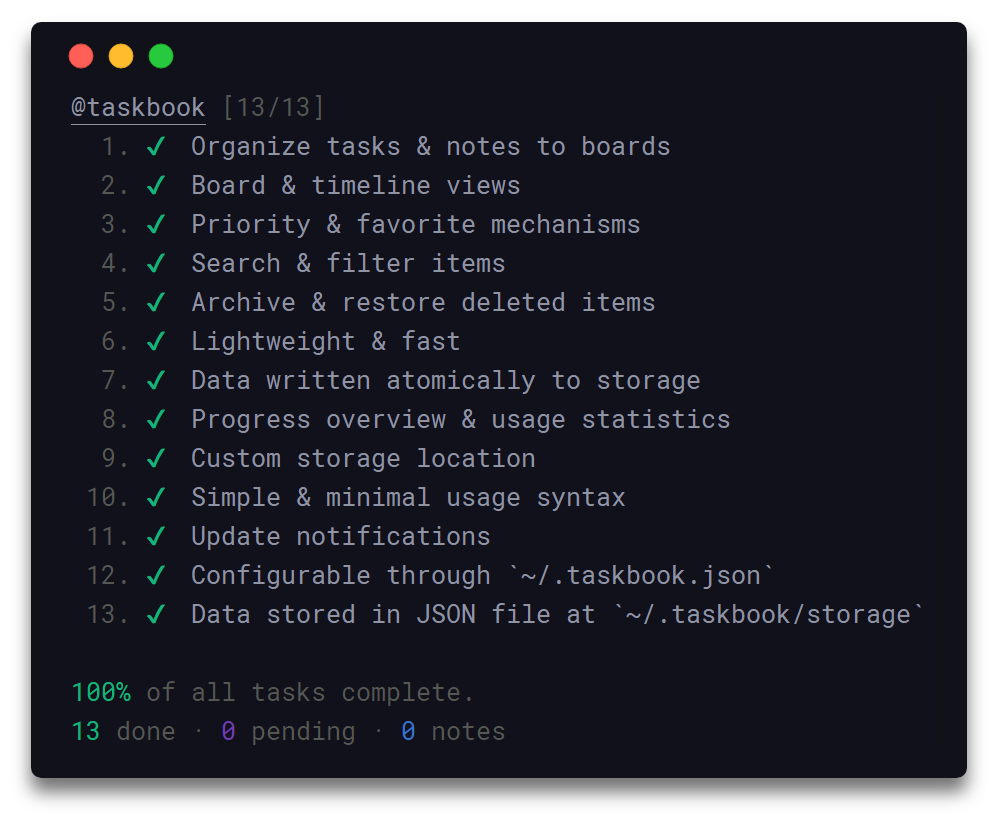
- タスク・ノートを作成
- ビュー(ボード・タイムライン)
- 優先度設定・お気に入り機能
- 検索・フィルタ機能
- アーカイブ・リストア機能
- 軽量・早い
- 自動保存
- ストレージのカスタマイズ
- 進捗の確認
- 簡単でミニマルな文法
- 更新通知
~/.taskbook.jsonによるこんフィギュレーション~/.taskbook/storageのJsonでデータの保存
特徴はtaskbook ボードで確認することができます。
内容
インストール
Yarn
yarn global add taskbook
NPM
npm install --global taskbook
Snapcraft
snap install taskbook
snap alias taskbook tb # set alias
補足: snapの厳格で限定的な性質より、ストレージと設定ファイルは$HOME配下ではなく環境変数$SNAP_USER_DATA配下に保存されます。
使い方
$ tb --help

  Usage
    $ tb [<options> ...]

    Options
        none             ボードを表示
      --archive, -a      アーカイブしたタスクを表示
      --begin, -b        タスクのスタート/中断
      --check, -c        タスクのチェック/チェック解除
      --clear            チェックしたアイテムの削除
      --copy, -y         アイテムのコピー
      --delete, -d       アイテムの削除
      --edit, -e         アイテムの編集
      --find, -f         アイテムの検索
      --help, -h         ヘルプメッセージの表示
      --list, -l         属性ごとにアイテムのリスト化
      --move, -m         ボードでのアイテムの移動
      --note, -n         ノートの作成
      --priority, -p     タスクの優先度を変更
      --restore, -r      アーカイブからアイテムを復元
      --star, -s         アイテムのスター/スター解除
      --task, -t         タスクの作成
      --timeline, -i     タイムラインの表示
      --version, -v      バージョンの表示

    Examples
      $ tb
      $ tb --archive
      $ tb --begin 2 3
      $ tb --check 1 2
      $ tb --clear
      $ tb --copy 1 2 3
      $ tb --delete 4
      $ tb --edit @3 Merge PR #42
      $ tb --find documentation
      $ tb --list pending coding
      $ tb --move @1 cooking
      $ tb --note @coding Mergesort worse-case O(nlogn)
      $ tb --priority @3 2
      $ tb --restore 4
      $ tb --star 2
      $ tb --task @coding @reviews Review PR #42
      $ tb --task @coding Improve documentation
      $ tb --task Make some buttercream
      $ tb --timeline
ビュー
ボード
オプションなしでtaskbookを起動すると、保存している全てのアイテムをそれぞれのボードに表示します。
タイムライン
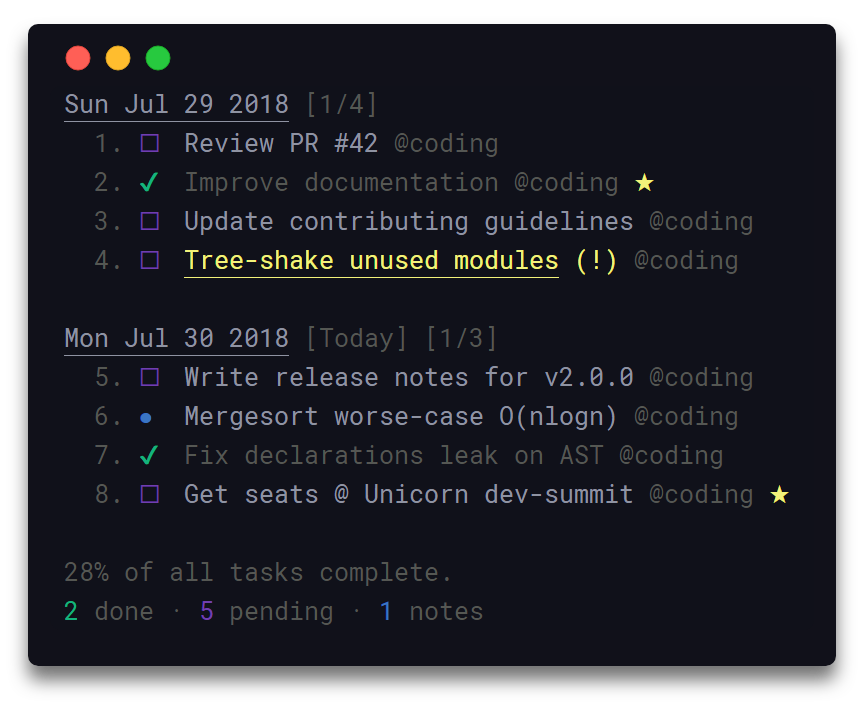
全てのアイテムをタイムラインに表示するためには、--timeline/-i オプションを利用することで作成日順に表示されます。
設定
~/.taskbook.json ファイルを作成し、自身のオプションを設定できます。デフォルト値をリセットしたい場合は、設定ファイルを消すだけです。
以下は利用可能なオプションと、それぞれのデフォルト値となります。
{
  "taskbookDirectory": "~",
  "displayCompleteTasks": true,
  "displayProgressOverview": true
}
各変数の詳細
taskbookDirectory
- 型:
String - 初期値:
~
ストレージを初期化するファイルパス。/home/username/the-cloud や ~/the-cloud などを指定します。
ホームディレクトリを示す ~ を指定すると、 ~/.taskbook/ 配下に作成されます。
displayCompleteTasks
- 型:
Boolean - 初期値:
true
完了したタスクを表示するかどうか指定できます。
displayProgressOverview
- 型:
Boolean - 初期値:
true
タイムラインとボートの下に進捗状況を表示するか指定できます。
操作方法
以下は最小限の利用例になります。
エラーやサンプルが不十分で改善が必要な場合は、イシュー や プルリクエスト を作成してください。
タスクの作成
新たなタスクを作成するためには、 --task/-t のオプションにタスクの詳細を記載してください。
$ tb -t Improve documentation
ノートの作成
新たなのノートを作成するためには、 --note/-n オプションにノートの本文を記載してください。
$ tb -n Mergesort worse-case O(nlogn)
ボードの作成
ボードはタスクやノートを作成したときに自動的に初期化されます。ボートを作成するためには、 @ をプレフィックスにつけて名前を指定すれば作成できます。ボードの作成と同時に作成したタスクは作成したボードに含まれます。デフォルトではボードの指定がない場合は、 自動的に My Board へ追加されます。
$ tb -t @coding @docs Update contributing guidelines
タスクのチェック
タスクを完了/未完了にするためには、 --check/-c オプションに対象タスクIDを付与してくだい。このオプションでは指定されたタスクの complete ステータスを反対に更新するので、完了していたタスクは遅延したタスクに、遅延していたタスクは完了に切り替わります。重複したIDは自動的に除外されます。
$ tb -c 1 3
タスクの開始
タスクを開始/中断するには、 --begin/-b オプションにタスクIDを指定してください。使い方は --check オプションと同様になります。
$ tb -b 2 3
アイテムのスター
お気に入りとしてマークするには、 --star/-s オプションにタスクIDを指定してください。使い方は --check オプションと変わりません。
$ tb -s 1 2 3
アイテム詳細のコピー
システムのクリップボードにアイテムをコピーするには、 --copy/-y オプションにタスクIDを指定してください。コピーされたアイテムの各タスクは改行で区切られているため、貼り付け後に読みやすい状態となっています。
$ tb -y 1 2 3
ボードの表示
taskbookをオプションなしで起動すると、ボードごとにグループ化されたアイテムを表示します。
$ tb
タイムラインの表示
タイムラインビューに全てのアイテムを表示させるには、 --timeline/-i オプションを利用できます。
$ tb -i
優先度の設定
初回登録時にタスクの優先度を設定するには、 p:x をタスク詳細に付け加えると可能です。xは 1, 2 or 3 の数字が入ります。デフォルトでは優先度が 1 となります。
1- Normal priority1- 通常2- Medium priority2- 中優先3- High priority3- 高優先
$ tb -t @coding Fix issue `#42` p:3
タスクの作成後に優先度を変更するためには、 --priority/-p オプションを対象タスクIDに指定し、 @ をプレフィックスとして、 1 ・ 2 ・ 3 の数値を指定してください。対象IDや優先度が置かれた順番は重要ではありません。
$ tb -p @1 2
アイテムの移動
タスクを1つ、もしくは複数のボードへ移動するためには、 --move/-m オプションの後に @ マークをプレフィックスとして対象アイテムIDを指定して、ボード名を指する必要があります。デフォルトの My board は myboard キーワードで設定できます。対象IDとボード名の順番は重要ではありません。
$ tb -m @1 myboard reviews
アイテムの削除
アイテムを削除するには、 --delete/-d オプションに対象アイテムIDを指定する必要があります。削除されたアイテムは自動的にアーカイブされ、いつでも検索やリストアは可能です。重複したIDは自動的に除外されます。
$ tb -d 1 2
チェックしたタスクの削除
全てのボードにある完了したタスクを削除/クリアするためには、 --clear オプションを利用してください。削除されたタスクは自動的にアーカイブされ、いつでも検索・リストア可能です。残念ですが、 --clear の簡略化したオプションはありません。
$ tb --clear
アーカイブの表示
アーカイブした全てのアイテムを表示するためには、 --archive/-a オプションを利用してください。アーカイブした全てのアイテムはタイムラインビュー作成日順に表示されます。
$ tb -a
アイテムのリストア
アイテムをリストアするためには、 --restore/-r オプションで対象アイテムIDを付けて利用してください。アーカイブした全てのタスクは --archive/-a オプションで見ることがきます。重複したIDは自動的に除外されます。
$ tb -r 1 2
アイテムのリスト化
特定の属性でアイテムをまとめてリスト化するためには、 --list/-l オプションの後に必要な属性を付けてください。有効な属性をもつアイテムでボードが表示されます。例えば、デフォルトの myboard にある遅延した全てのアイテムをリスト化するためには、以下のように入力できます。
$ tb -l myboard pending
デフォルトでサポートしているリスト化属性は、以下のように特定のエイリアスと一緒に使えます。
myboard- Items that belong toMy boardtask,tasks,todo- タスクのアイテムnote,notes- ノートのアイテムpending,unchecked,incomplete- 遅れているタスクのアイテムprogress,started,begun- 進行中タスクのアイテムdone,checked,complete- 完了したタスクのアイテムstar,starred- スターされたアイテム
アイテムの検索
アイテムを検索するためには、 --find/-f オプションに検索ワードを指定してください。
$ tb -f documentation
開発
よりプロジェクトへ貢献したい場合は、contributing guidelinesを読んでください。
- リポジトリのフォーク、もしくはクローンをする
- ローカルにリポジトリをインストールし、
cd taskbookで移動 npm installもしくはyarn installで依存モジュールをインストールnpm testもしくはyarn testでコードのLintチェックが可能
関連プロジェクト
- signale - 高度に設定可能なロギングツール
- qoa - ミニマルでインタラクティブなコマンドラインプロンプト
- hyperocean - オーシャンブルーなテーマ
開発チーム
- Klaudio Sinani (@klaudiosinani)
- Mario Sinani (@mariosinani)