Taskbook
Zadania, tablice i notatki dla środowiska wiersza poleceń

Opis
Dzięki prostej i minimalistycznej składni, która wymaga szybkiej nauki, TaskBook umożliwia efektywne zarządzanie zadaniami i notatkami na wielu tablicach z poziomu terminala. Wszystkie dane są zapisywane atomowo w pamięci masowej, aby zapobiec ich uszkodzeniu i nigdy nie są udostępniane nikomu ani niczemu. Usunięte elementy są automatycznie archiwizowane i można je przeglądać lub przywracać w dowolnym momencie.
Przeczytaj ten dokument również w: Albanian - Shqip, English, 简体中文, Русский, Français, Deutsch, Portuguese, 日本語, 한국어, Spanish.
Możesz wspierać proces rozwoju poprzez GitHub Sponsors.
Odwiedź contributing guidelines aby dowiedzieć się więcej na temat tłumaczenia tego dokumentu na inne języki.
Kluczowe funkcje
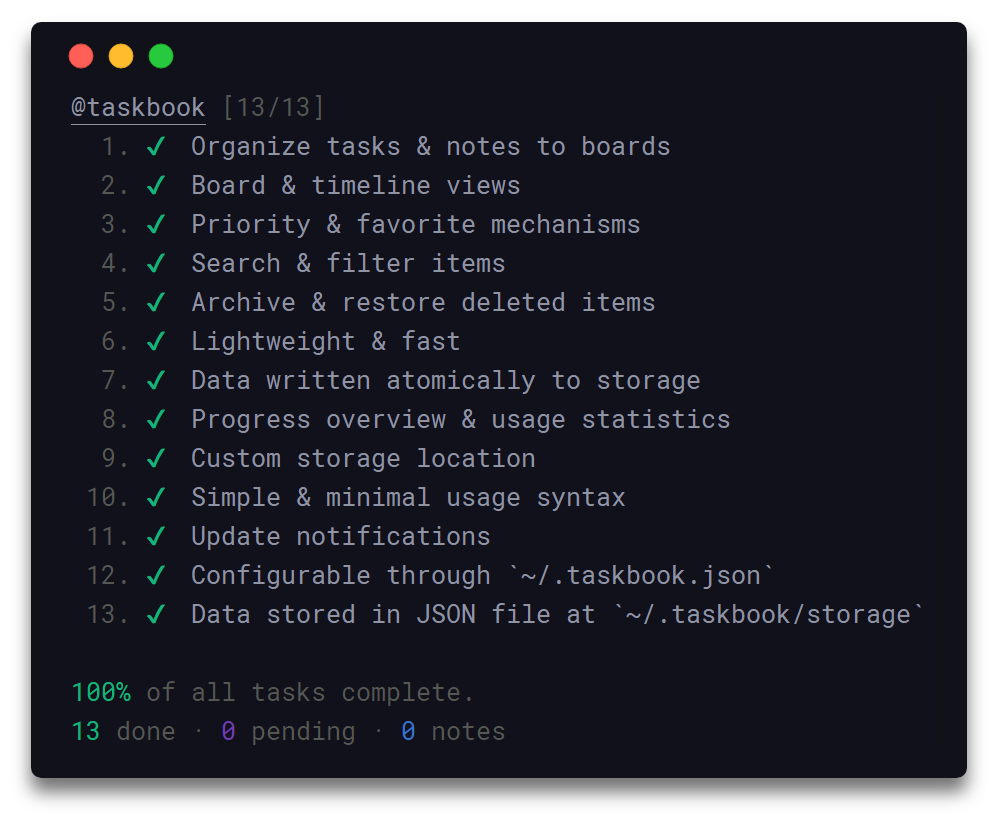
- Organizuj zadania oraz notatki na tablicy
- Widok tablicy oraz osi czasu
- Mechanizm priorytetów i ulubionych
- Wyszukiwanie i filtrowanie elementów
- Archiwizacja oraz przywracanie usuniętych dokimentów
- Lekki i szybki
- Dane zapisane atomowo do pamięci masowej
- Niestandardowa lokalizacja pamięci masowej
- Przegląd wpisów
- Prosra i minimalna składnia
- Powiadomienia o aktualizacjach
- Konfiguracja przez
~/.taskbook.json - Dane przechowywane w pliku
~/.taskbook/storage
Sprawdź funkcje taskbook board.
Zawartość
- Opis
- Kluczowe funkcje
- Instalacja
- Zastosowanie
- Widoki
- Konfiguracja
- Instrukcja lotu
- Rozwój
- Powiązania
- Zespół
- Sponsorzy
- Licencja
Instalacja
Yarn
yarn global add taskbook
NPM
npm install --global taskbook
Snapcraft
snap install taskbook
snap alias taskbook tb # set alias
Uwaga: Ze względu na ściśle ograniczoną naturę snap-in, zarówno pliki pamięci masowej, jak i konfiguracyjne zostaną zapisane w zmiennej środowiskowej $SNAP_USER_DATA, a nie w ogólnej $HOME.
Stosowanie
$ tb --help

  Stosowanie
    $ tb [<options> ...]

    Opcje
        none             Wyświetl widok tablicy
      --archive, -a      Wyświetl zarchiwizowane zadania
      --begin, -b        Uruchom/wstrzymaj zadanie
      --check, -c        Zaznacz/odznacz zadanie
      --clear            Usuń wszystkie zaznaczone zadania
      --copy, -y         Kopiuj opis zadania
      --delete, -d       Usuń zadanie
      --edit, -e         Edytuj zadanie
      --find, -f         Wyszukaj zadanie
      --help, -h         Wyświetl komunikat pomocy
      --list, -l         Wyświetl zadania według atrybutów
      --move, -m         Przenieś zadania między tablicami
      --note, -n         Utwórz notatkę
      --priority, -p     Aktualizuj ptiotytet zadania
      --restore, -r      Przywróć zadanie z archiwum
      --star, -s         Dodaj/usuń gwiazdkę przy zadaniu
      --task, -t         Utwórz zadanie
      --timeline, -i     Wyświetl widok osi czasu
      --version, -v      Wyświetl zainstalowaną wersję

    Przykłady
      $ tb
      $ tb --archive
      $ tb --begin 2 3
      $ tb --check 1 2
      $ tb --clear
      $ tb --copy 1 2 3
      $ tb --delete 4
      $ tb --edit @3 nowa_notatka_zadania_nr_3
      $ tb --find szukana_nazwa lub id
      $ tb --list nazwa_tablicy
      $ tb --move @1 nazwa_tablicy
      $ tb --note @nazwa_tablicy tresc_mojej_notatki
      $ tb --priority @3 2
      $ tb --restore 4
      $ tb --star 2
      $ tb --task @tablica_01 @tablica_02 Zadanie utworzy sie w tablica_01 i tablica_02
      $ tb --task @tablica_03 Nowe zadanie w tablicy 03
      $ tb --task zadanie_z_domyślną_nazwą_tablicy
      $ tb --timeline
Wygląd
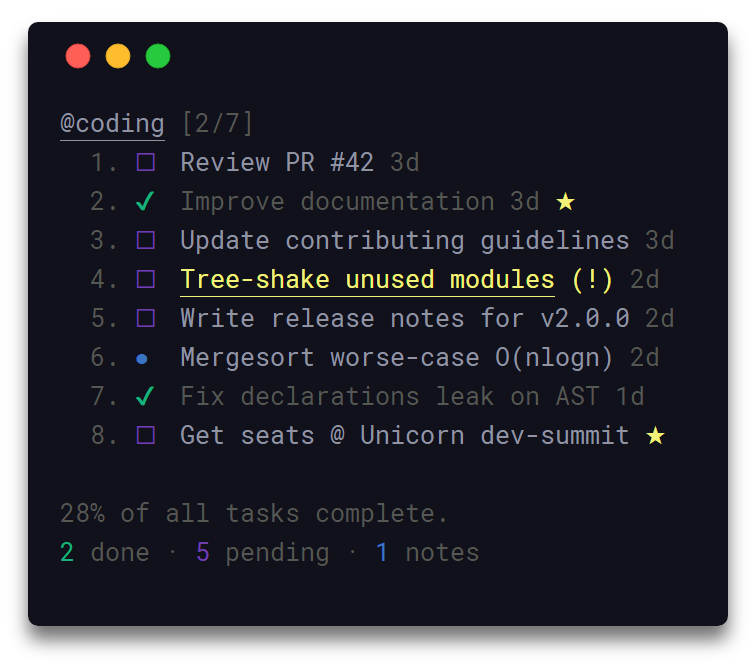
Wygląd talicy
Wywołanie skoroszytu bez żadnych opcji spowoduje wyświetlenie wszystkich zapisanych elementów pogrupowanych na odpowiednich tablicach.
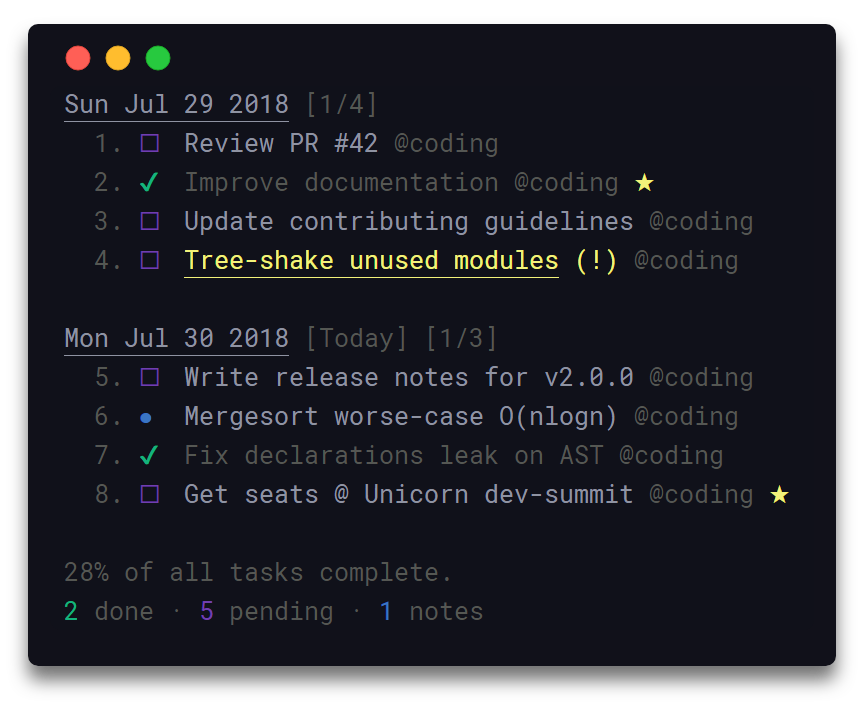
Widok osi czasu
Aby wywietllić wszystkie elementy w widoku osi czasu na podstawie daty utworzenia, można użyć opcji --timeline/-i.
Configuration
Aby skonfigurować Taskbook, przejdź do pliku ~/.taskbook.json i zmodyfikuj dowolne opcje zgodnie z własnymi preferencjami. Aby przywrócić wartości domyślne, wystarczy usunąć plik konfiguracyjny z katalogu domowego.
Poniżej przedstawiono wszystkie dostępne opcje i ich wartości domyślne.
{
  "taskbookDirectory": "~",
  "displayCompleteTasks": true,
  "displayProgressOverview": true
}
Szczegóły
taskbookDirectory
- Type:
String - Default:
~
Ścieżka systemu plików, w której zostanie zainicjowana pamięć masowa, np.: /home/username/the-cloud lub ~/the-cloud
Jeżeli nie zostanie zdefiniowany katalog domowy ~, Taskbook zostanie skonfigurowany w katlogu domyślnym ~/.taskbook/.
displayCompleteTasks
- Type:
Boolean - Default:
true
Wyświetl zadania ozaczone jako.
displayProgressOverview
- Type:
Boolean - Default:
true
Wyświetl zadania oznaczone jako ukończone.
Instrukcja lotu
Poniżej znajduje się krótki przewodnik zawierający zestaw przypadków korzystania z Taskbook. Jeśli zauważysz błąd lub uważasz, że przykład jest nie wystarczająco jasny i wymaga doptacowania, możesz go ozgłosić issue lub wykonąć pull request.
Utwórz zadanie
Do utworzenia nowego zadania użyj opcji --task/-t dodając opis zadania zaraz po niej.
$ tb -t Zmienniony opis zadania
Utwórz notatkę
Aby utworzyć notatkę, użyj opcji --note/-n dodając jej treść zaraz po niej.
$ tb -n To jest moja notatka
Utwórz tablicę
Tablice są automatycznie inicjowane podczas tworzenia nowego zadania lub notatki. Aby utworzyć jedną lub więcej tablic, należy dodać ich nazwy poprzedzone symbolem @ dodając na końcu opis zadania. W rezultacie nowo utworzony element będzie należał do wszystkich podanych tablic. Domyślnie elementy, które nie zawierają nazw tablic w swoim opisie, są automatycznie dodawane do ogólnego przeznaczenia.
$ tb -t @coding @docs Mój przykładowy opis zadania
Zadanie ukończone
Aby oznaczyć zadanie jako ukończone/nieukończone, należy użyć opcji --check/-c podając identyfikator zadania zaraz po niej. Należy pamiętać, że opcja ta zmieni aktualny stan zadania na przeciwny. W zależności od aktualnego stanu zadaniam, zadanie zmieni swój stan na ukończone lub nieukończone. Zduplikowane identyfikatory są automatycznie filtrowane.
$ tb -c 1 3
Rozpoczęcie zadania
Aby oznaczyć zadanie jako rozpoczęte / nierozpoczętem należy użyć opcji --begin/-b podając identyfikator zadania. Funkcjonalność opcji jest taka sama jak opisanej powyżej --check.
$ tb -b 2 3
Dodanie gwiazdki
Aby oznaczyć jeden lub więcej elementów gwiazdką, użyj opcji --star/-s, a następnie identyfikator elementów docelowych. Funkcjonalność tej opcji jest taka sama jak opisanej powyższej opcji --check option.
$ tb -s 1 2 3
Kopiowanie opisu zadania
Aby skopiować do schowka systemowego opis jednego lub kilku elementów, użyj opcji --copy/-y, dodając identyfikator elementów docelowych. Należy pamiętać, że opcja ta będzie również uwzględniać znak nowej linii jako separator dla każdej pary sąsiadujących ze sobą skopiowanych opisów, co pozwoli na uzyskanie przejrzystego i czytelnego stosu zdań po wklejeniu.
$ tb -y 1 2 3
Wyświetl tablice
Wyświetlenie Taskbook bez żadnych opcji spowoduje wyświetlenie wszystkich zapisanych elementów pogrupowanych na odpowiednich tablicach.
$ tb
Wyświetl oś czasu
Aby wyświetlić wszystkie elementy w widoku osi czasu na podstawie daty ich utworzenia, można użyć opcji --timeline/-i.
$ tb -i
Ustawienie priorytetu
Aby ustawić poziom priorytetu zadania podczas jego inicjowania, należy uwzględnić składnię p:x w opisie zadania, gdzie x może być liczbą całkowitą o wartości 1,2 lub 3. Należy pamiętać, że domyślnie wszystkie zadania są tworzone z normalnym priorytetem 1.
1- Normalny priorytet2- Średni priorytet3- Wysoki priorytet
$ tb -t @coding Fix issue `#42` p:3
Aby zmienić priorytet określonego zadania po jego utworzeniu, należy użyć opcji --priority/-p dodając identyfikator elementów docelowych porzedzonym symbolem @ oraz liczbą całkowitą o wartoścu 1, 2 lub 3. Należy pamiętać, że kolejność w jakiej umieszczone są identyfikator docelowy i poziom priorytetu, nie ma znaczenia.
$ tb -p @1 2
Przemieszczenie elementów
Aby przenieść element na jedną lub więcej tablic, użyj opcji --move/-m, a następnie identyfikatora elementu docelowego poprzedzonego symbolem @ oraz nazwy tablic docelowych. Dostęp do domyślnej tablicy Moja tablica można uzyskać za pomocą słowa kluczowego myboard. Kolejność, w jakiej identyfikator elementu docelowego i nazwy tablic są umieszczane, nie ma znaczenia.
$ tb -m @1 myboard reviews
Usunięcie elementu
Aby usunąć jeden lub więcej elementów, użyj opcji --delete/-d, dodając identyfikatorów elementów docelowych. Należy pamiętać, że usunięte elementy są automatycznie archiwizowane i można je w dowolnym momencie przejrzeć lub przywrócić. Duplikaty identyfikatorów są automatycznie filtrowane.
$ tb -d 1 2
Usuń ukończone elementy
Aby usunąć/wyczyścić wszystkie ukończone zadania naraz na wszystkich tablicach, użyj opcji --clear. Pamiętaj, że wszystkie usunięte zadania są automatycznie archiwizowane i można je w dowolnym momencie przejrzeć lub przywrócić. Aby zapobiec przypadkowemu użyciu, opcja --clear nie ma dostępnego krótszego aliasu.
$ tb --clear
Wyąwietlenie archiwum
Aby wyświetlić wszystkie zarchiwizowane elementy, użyj opcji --archive/-a. Pamiętaj, że wszystkie zarchiwizowane elementy są wyświetlane w widoku osi czasu, na podstawie daty ich utworzenia.
$ tb -a
Przywrócenie
Aby przywrócić jeden lub więcej elementów, użyj opcji --restore/-r, a następnie identyfikatorów elementów docelowych. Należy pamiętać, że identyfikatory wszystkich zarchiwizowanych elementów można wyświetlić po wywołaniu opcji --archive/-a. Duplikaty identyfikatorów są automatycznie filtrowane.
$ tb -r 1 2
Lista elementów
Aby wyświetlić grupę elementów, z których każdy spełnia określony zestaw atrybutów, użyj opcji --list/-l, a następnie żądanych atrybutów. Nazwy tablic wraz z cechami elementów można uznać za prawidłowe atrybuty listy. Na przykład, aby wyświetlić wszystkie elementy należące do domyślnej tablicy myboard i oczekujące na wykonanie zadania, można użyć następującego `polecenia:
$ tb -l myboard pending
Domyślnie obsługiwane atrybuty aukcji wraz z ich odpowiednimi aliasami są następujące:
myboard- Elementy należące doMy boardtask,tasks,todo- Elementy będące zadaniami.note,notes- Elementy będące notatkami.pending,unchecked,incomplete- Elementy, które są zadaniami oczekującymi.progress,started,begun- Elementy będące zadaniami w toku.done,checked,complete- Elementy, które wykonują zadania.star,starred- Elementy oznaczone gwiazdką.
Wyszukaj elementy
Aby wyszukać jeden lub więcej elementów, użyj --find/-f, a następnie wpisz wyszukiwane hasła.
$ tb -f documentation
Rozwój
Aby uzyskać więcej informacji na temat tego, jak przyczynić się do projektu, zapoznaj się ze contributing guidelines.
- Rozwidl repozytorium i sklonuj je na swój komputer.
- Przejdź do swojego lokalnego forka:
cd taskbook - Zainstaluj zależności projektu:
npm installlubyarn install - Sprawdź kod pod kątem błędów:
npm testlubyarn test
Powiązany
- signale - Wysoce konfigurowalne narzędzie do rejestrowania
- qoa - Minimalne interaktywne monity wiersza poleceń
- hyperocean - Głęboki, oceaniczny, błękitny motyw terminala Hyper
Zespół
- Klaudio Sinani (@klaudiosinani)
- Mario Sinani (@mariosinani)
Sponsors
Wielkie podziękowania dla wszystkich osób i firm wspierających naszą działalność Open Source: