Taskbook
Tarefas, quadros & notas para o habitat de linha de comando

Descrição
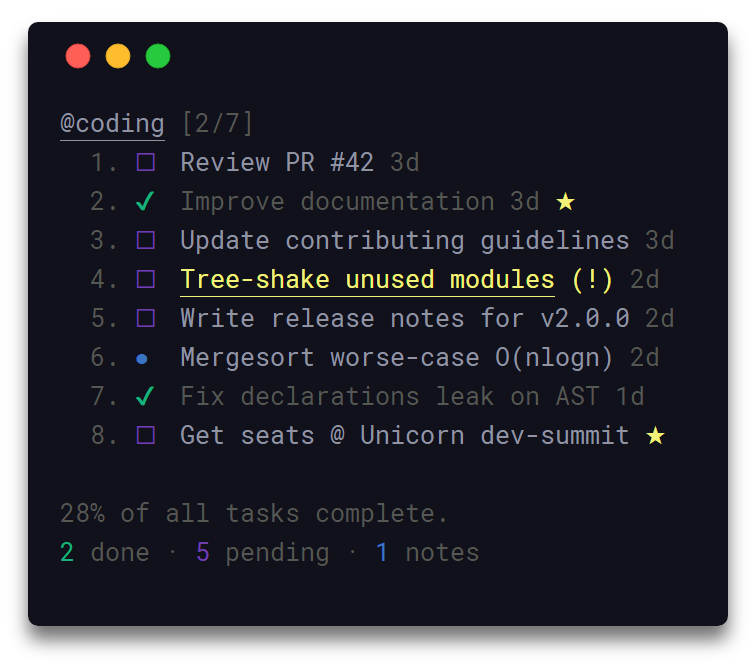
Utilizando uma sintaxe mínima e simples, que requere uma curva de aprendizado plana, taskbook permite à você gerenciar suas tarefas e notas através de múltiplos quadros de dentro do seu terminal. Todos os dados são salvos automaticamente no armazenamento com o intuito de prevenir corrupções, e não são compartilhados com ninguém. Items deletados são automaticamente arquivados e podem ser inspecionados ou restorados a qualquer momento.
Leia este documento em: Albanian - Shqip, Polski, 简体中文, Русский, Français, Deutsch, Portuguese.
Agora você pode ajudar o processo de desenvolvimento via GitHub Sponsors.
Visite as orientações de contribuição para mais informações sobre como traduzir este documento para outras línguas.
Destaques
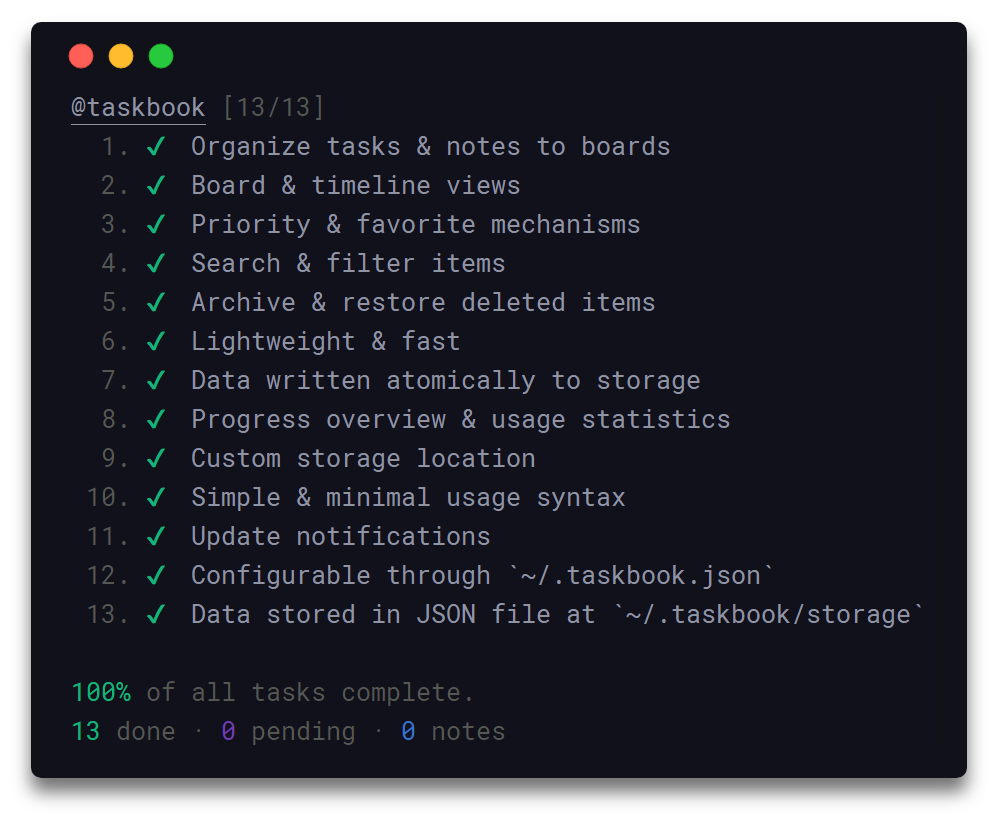
- Organize tarefas & notas em quadros
- Visualize suas tarefas/notas em quadros & linha do tempo
- Sistema de prioridades & favoritos
- Pesquise & filtre itens
- Arquive & restaure itens deletados
- Leve & rápido
- Dados são salvos automaticamente no armazenamento
- Local de armazenamento customizável
- Visão geral do progresso
- Sintaxe de uso mínima & simples
- Notificações de atualizações
- Configurável atráves de ~/.taskbook.json
- Dados são salvos em arquivos JSON no diretório ~/.taskbook/storage
Ver destaques em um quadro no taskbook.
Conteúdo
- Descrição
- Destaques
- Instalação
- Uso
- Visualizações
- Configuração
- Manual de vôo
- Desenvolvimento
- Relacionado
- Time
- Licença
Instalação
Yarn
yarn global add taskbook
NPM
npm install --global taskbook
Snapcraft
snap install taskbook
snap alias taskbook tb # set alias
Nota: Devido à natureza estritamente confinada do snap, ambos os arquivos de armazanamento e configuração serão salvos sobre variável de ambiente $SNAP_USER_DATA ao invés da genérica $HOME
Uso
$ tb --help

  Usage
    $ tb [<options> ...]

    Options
        none             Display board view
      --archive, -a      Display archived items
      --begin, -b        Start/pause task
      --check, -c        Check/uncheck task
      --clear            Delete all checked items
      --copy, -y         Copy item description
      --delete, -d       Delete item
      --edit, -e         Edit item description
      --find, -f         Search for items
      --help, -h         Display help message
      --list, -l         List items by attributes
      --move, -m         Move item between boards
      --note, -n         Create note
      --priority, -p     Update priority of task
      --restore, -r      Restore items from archive
      --star, -s         Star/unstar item
      --task, -t         Create task
      --timeline, -i     Display timeline view
      --version, -v      Display installed version

    Examples
      $ tb
      $ tb --archive
      $ tb --begin 2 3
      $ tb --check 1 2
      $ tb --clear
      $ tb --copy 1 2 3
      $ tb --delete 4
      $ tb --edit @3 Merge PR #42
      $ tb --find documentation
      $ tb --list pending coding
      $ tb --move @1 cooking
      $ tb --note @coding Mergesort worse-case O(nlogn)
      $ tb --priority @3 2
      $ tb --restore 4
      $ tb --star 2
      $ tb --task @coding @reviews Review PR #42
      $ tb --task @coding Improve documentation
      $ tb --task Make some buttercream
      $ tb --timeline
Visualizações
Quadros
Invocando taskbook sem nenhuma opção mostrará todos os itens salvos agrupados em seus respectivos quadros.
Linha do tempo
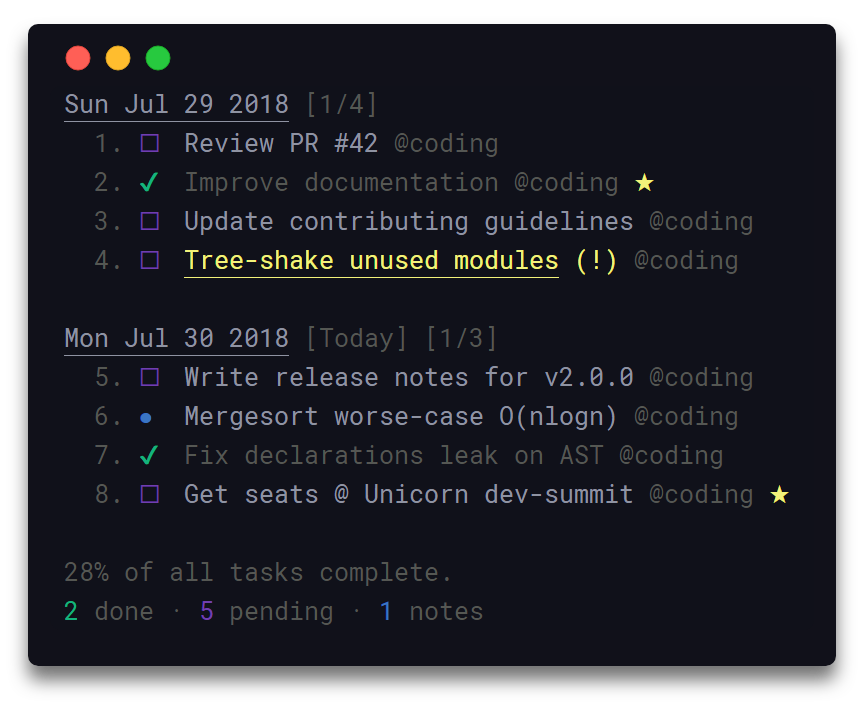
Afim de listar todos os itens em uma linha do tempo, baseados nas datas de criação, a opção --timeline/-i pode ser usada.
Configuração
Para configurar o taskbook navegue até o aquivo ~/.taskbook.json e modifique qualquer opção para se adequar às suas preferências. Para resetas aos valores iniciais simplesmente delete este arquivo do diretório raiz do seu usuário e um novo será automaticamente criado.
Abaixo estão todas as opções disponíveis e seus respectivos valores padrões.
{
  "taskbookDirectory": "~",
  "displayCompleteTasks": true,
  "displayProgressOverview": true
}
Em Detalhes
taskbookDirectory
- Type:
String - Default:
~
Caminho no sistema de aquivos onde o armazenado será inicializado, ex.: /home/username/the-cloud ou ~/the-cloud
Se não definido, seu diretório raiz ~ será usado e taskbook será instalado em ~/.taskbook/.
displayCompleteTasks
- Type:
Boolean - Default:
true
Mostra tarefas que foram marcadas como completadas.
displayProgressOverview
- Type:
Boolean - Default:
true
Mostra uma visualização geral do progresso abaixo da linha do tempo e dos quadros.
Manual de vôo
A seguir é apresentado um pequeno passo a passo que contém um conjunto de exemplos de como usar taskbook.
No caso de você encontrar algum erro ou achar que um exemplo não está claro o suficiente e que pode ser melhorado, sinta-se livre para abrir uma issue ou um pull-reques.
Criar Tarefa
Para criar uma nova tarefa use opção --task/-t seguido da descrição da sua tarefa.
$ tb -t Improve documentation
Criar Nota
Para criar uma nova nota use a opção --note/-n seguido do conteúdo da sua nota.
$ tb -n Mergesort worse-case O(nlogn)
Criar Quadro
Quadros são automaticamente inicializados quando uma nova tarefa ou nota é criada.
Para criar um ou mais quadros, inclua seus nomes prefixados por um @ na descrição do item a ser criado. Como resultado, o item criado pertencerá a todos os quadros especificados. Por padrão, itens que não contém nenhum quadro especificado são automaticamente adicionados no quadro geral: My board.
$ tb -t @coding @docs Update contributing guidelines
Marcar Tarefa
Para marcar uma tarefa como completa/incompleta, use a opção --check/-c seguido dos ids das tarefas que deseja marcar. Note que esta opção irá atualizar para o oposto do status de complete atual das tarefas especificadas, portanto marcando uma tarefa completada irá listá-la como pendente, e uma tarefa pendente como completada. Ids duplicados são automaticamente filtrados.
$ tb -c 1 3
Começar Tarefa
Para marcar uma tarefa como iniciada/pausada use a opção --begin/-b seguido dos ids das tarefas desejadas. A funcionalidade desta opção é a mesma da opção --check descrita acima.
$ tb -b 2 3
Favoritar Item
Para marcar um ou mais itens como favorito, use a opção --star/-s seguido dos ids dos itens que deseja favoritar. A funcionalidade desta opção é a mesma da opção --check descrita acima.
$ tb -s 1 2 3
Copiar Descrição do Item
Para copiar para o clipboard do seu sistema a descrição de um ou mais itens, use a opção --copy/-y seguido dos ids dos itens desejados. Note que esta opção irá incluir também novas linhas como separador para cada par de descrições adjacentes copiadas, portanto resultando em uma sentença clara e legível.
$ tb -y 1 2 3
Mostrar Quadros
Chamando taskbook sem passar nenhuma opção mostrará todos os itens salvos agrupados em seus respectivos quadros.
$ tb
Mostrar Linha do Tempo
Para mostrar todos os itens em uma linha do tempo, baseados na sua data de criação, pode ser usada a opção --timeline/-i.
$ tb -i
Definir Prioridade
Para definir o nível de prioridade de uma tarefa ao criá-la, inclua a sintaxe p:x em sua descrição, onde x pode ser um número inteiro de valor 1, 2 ou 3. Note que todas as tarefas são criadas por padrão com prioridade normal - 1.
1- Prioridade normal2- Prioridade média3- Prioridade alta
$ tb -t @coding Fix issue `#42` p:3
Para atualizar o nível de prioridade de uma tarefa específica após sua criação, use a opção --priority/-p junto com o id da tarefa prefixado com um @ e um número inteiro de valor 1, 2 ou 3. Note que a ordem em que o id da tarefa e o nível de prioridade são colocados não são significantes.
$ tb -p @1 2
Mover Item
Para mover um item para um ou mais quadros, use a opção --move/-m, seguido dos ids dos itens prefixado com um @ e o nome dos quadros de destino. O quadro padrão My board pode ser acessado pela palavra-chave myboard. A ordem em que os ids do itens e os nomes dos quadros são colocados não são significantes.
$ tb -m @1 myboard reviews
Deletar Item
Para deletar um ou mais itens, use a opção --delete/-d seguido dos ids dos itens que deseja deletar. Note que itens deletados são automaticamente arquivados e podem ser inspecionados ou restaurados a qualquer momento. Ids duplicados são automaticamente filtrados.
$ tb -d 1 2
Deletar Tarefas Completadas
Para deletar todas as tarefas completadas de uma vez em todos os quadros, use a opção --clear. Note que itens deletados são automaticamente arquivados e podem ser inspecionados ou restaurados a qualquer momento. Esta opção não tem nenhum atalho afim de evitar possíveis acidentes de uso.
$ tb --clear
Mostrar Arquivo
Para mostrar todos os itens arquivados, use a opção --archive/-a. Note que todos os itens arquivados são mostrados em uma linha do tempo, baseados em sua data de criação.
$ tb -a
Restaurar Itens
Para restaurar um ou mais itens, use a opção --restore/-r seguido dos ids dos itens que deseja restaurar. Note que os ids dos itens arquivados podem ser vistos invocando a opção --archive/-a. Ids duplicados são automaticamente filtrados.
$ tb -r 1 2
Listar Itens
Para listar um grupo de itens onde cada item cumpre com um conjunto de atributos especĩficos, use a opção --list/-l seguido dos atributos desejados. Nomes de quadros com características dos itens podem ser considerados atributos de listagem válidos. Por exemplo, para listar todos os itens que pertencem ao quadro padrão myboard e são tarefas pendentes, o comando a seguir pode ser usado:
$ tb -l myboard pending
Os atributos de listagem padrão suportados, junto com seus respectivos atalhos, são os seguintes:
myboard- Itens que pertencem ao quadroMy board.task,tasks,todo- Itens que são tarefas.note,notes- Itens que são notas.pending,unchecked,incomplete- Itens que são tarefas pendentes.progress,started,begun- Itens que são tarefas em progresso.done,checked,complete- Itens que são tarefas completadas.star,starred- Itens favoritados
Pesquisar Itens
Para pesquisar por um ou mais itens, use a opção --find/-f, seguido dos termos que deseja pesquisar.
$ tb -f documentation
Desenvolvimento
Para mais informações sobre como contribuir com o projeto, por favor leia o guia de contribução.
- Fork o repositório e faça um clone para sua máquina
- Navegue até o local do clone:
cd taskbook - Instale as dependências do projeto:
npm installoryarn install - Teste o código em busca de erros:
npm testoryarn test
Relacionados
- signale - Highly configurable logging utility
- qoa - Minimal interactive command-line prompts
- hyperocean - Deep oceanic blue Hyper terminal theme
Time
- Klaudio Sinani (@klaudiosinani)
- Mario Sinani (@mariosinani)